BOOK 02/25หน้าร้านและโต๊ะ
ระบบจอง
ลูกค้าจองโต๊ะออนไลน์ผ่าน LINE ได้ด้วยตัวเอง ส่วนพนักงาน/แอดมินตั้งค่ากติกาการจอง ยืนยันหรือปฏิเสธคำขอ เช็คอินลูกค้าหน้าร้าน และปิดโต๊ะเฉพาะวันได้ที่เมนู “การจองโต๊ะ”
ฝั่งลูกค้า (จองผ่าน LINE)
เข้าสู่ระบบด้วย LINE
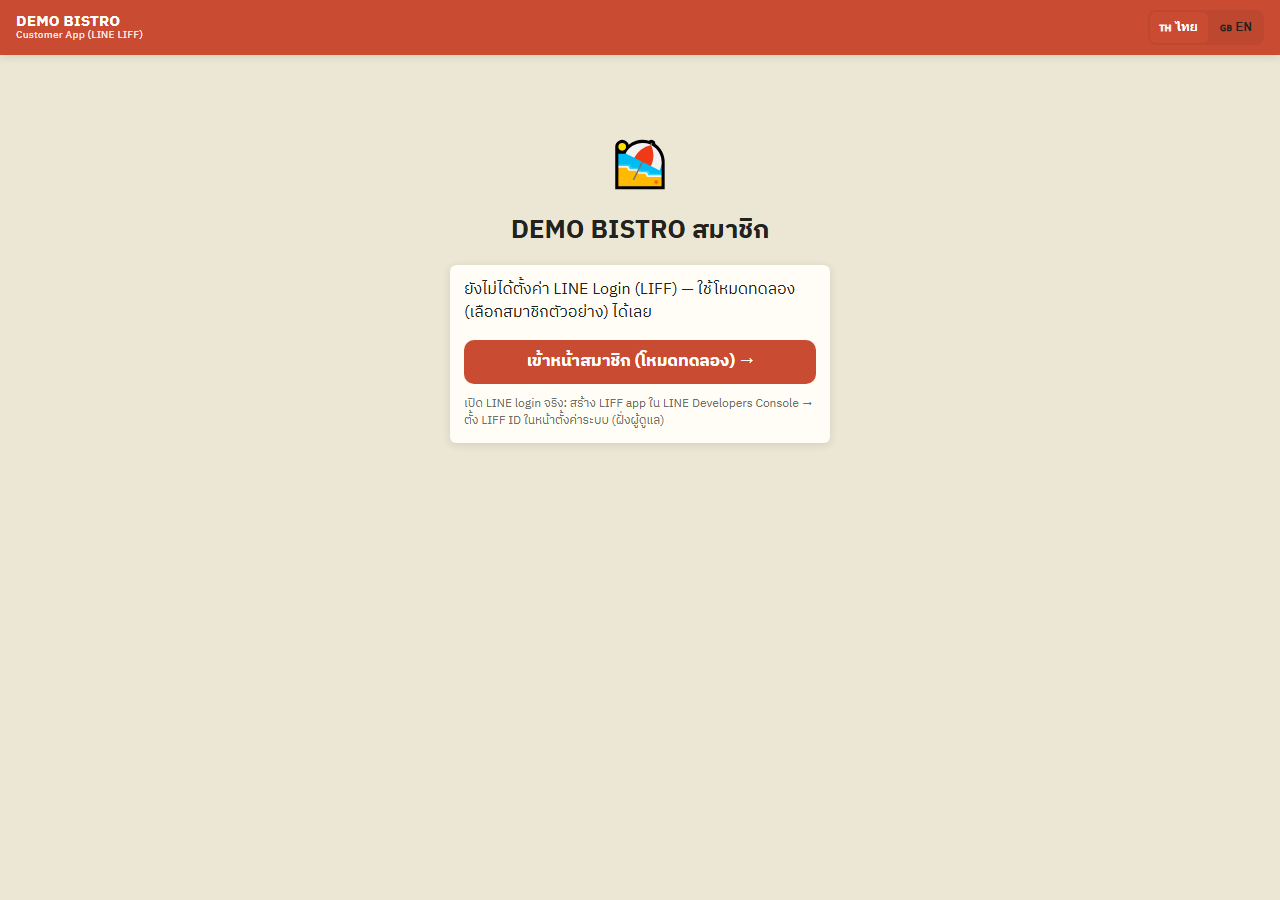
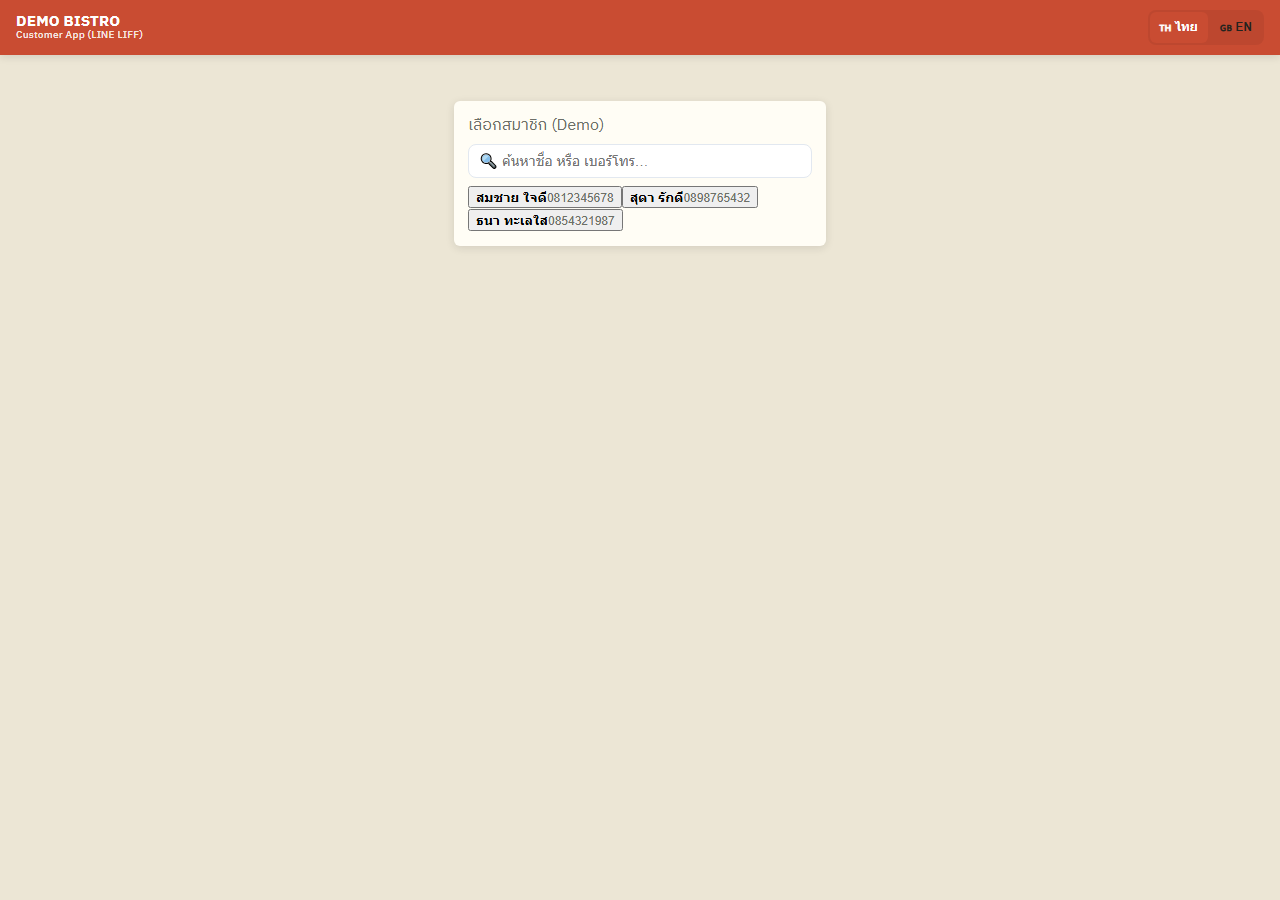
เปิดหน้าจองโต๊ะของลูกค้า ถ้ายังไม่ได้ล็อกอิน ระบบจะพาไปหน้าเข้าสู่ระบบให้ล็อกอินด้วย LINE ก่อนใช้งาน
เปิดภาพเต็ม กรอกเบอร์โทร (ครั้งแรกเท่านั้น)
ถ้ายังไม่เคยบันทึกเบอร์โทรในระบบ ต้องกรอกเบอร์มือถือ 10 หลัก เช่น 0812345678 ให้ถูกต้องก่อน ถึงจะเริ่มจองได้
เปิดภาพเต็ม เลือกวันที่ (และรอบเวลา ถ้าร้านเปิดโหมดจองเป็นรอบ)
เลือกวันที่ต้องการจอง โดยปกติร้านรับจองเป็น “รายวัน” ไม่ต้องระบุเวลาที่แน่นอน
แต่ถ้าร้านเปิดโหมด “รอบเวลา 30 นาที” จะต้องเลือกรอบเวลาเพิ่มเติมด้วย จึงจะเลือกโต๊ะได้
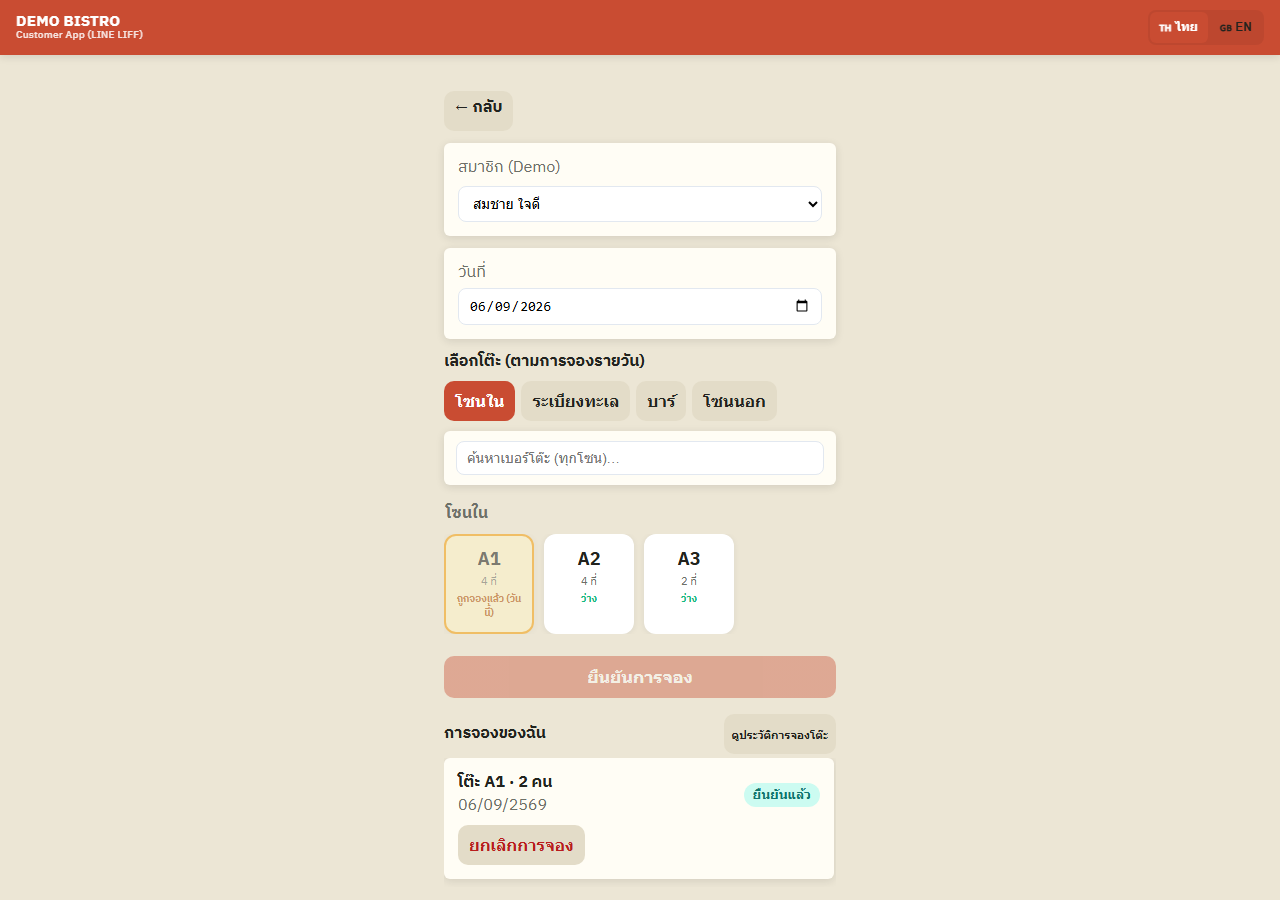
เปิดภาพเต็ม เลือกโซนและโต๊ะ
สลับดูโต๊ะแต่ละโซนผ่านแท็บด้านบน หรือค้นหาเบอร์โต๊ะข้ามโซนได้ในช่องค้นหา
แตะเลือกโต๊ะที่ต้องการได้สูงสุดตามจำนวนที่ร้านกำหนด ระบบจะรวมค่าจองโต๊ะทั้งหมดให้ดูก่อนยืนยัน
ภาพผังโต๊ะเป็นภาพประกอบเท่านั้น การเลือกโต๊ะจริงต้องแตะที่ช่องรายชื่อโต๊ะด้านล่าง ไม่ใช่แตะบนภาพ
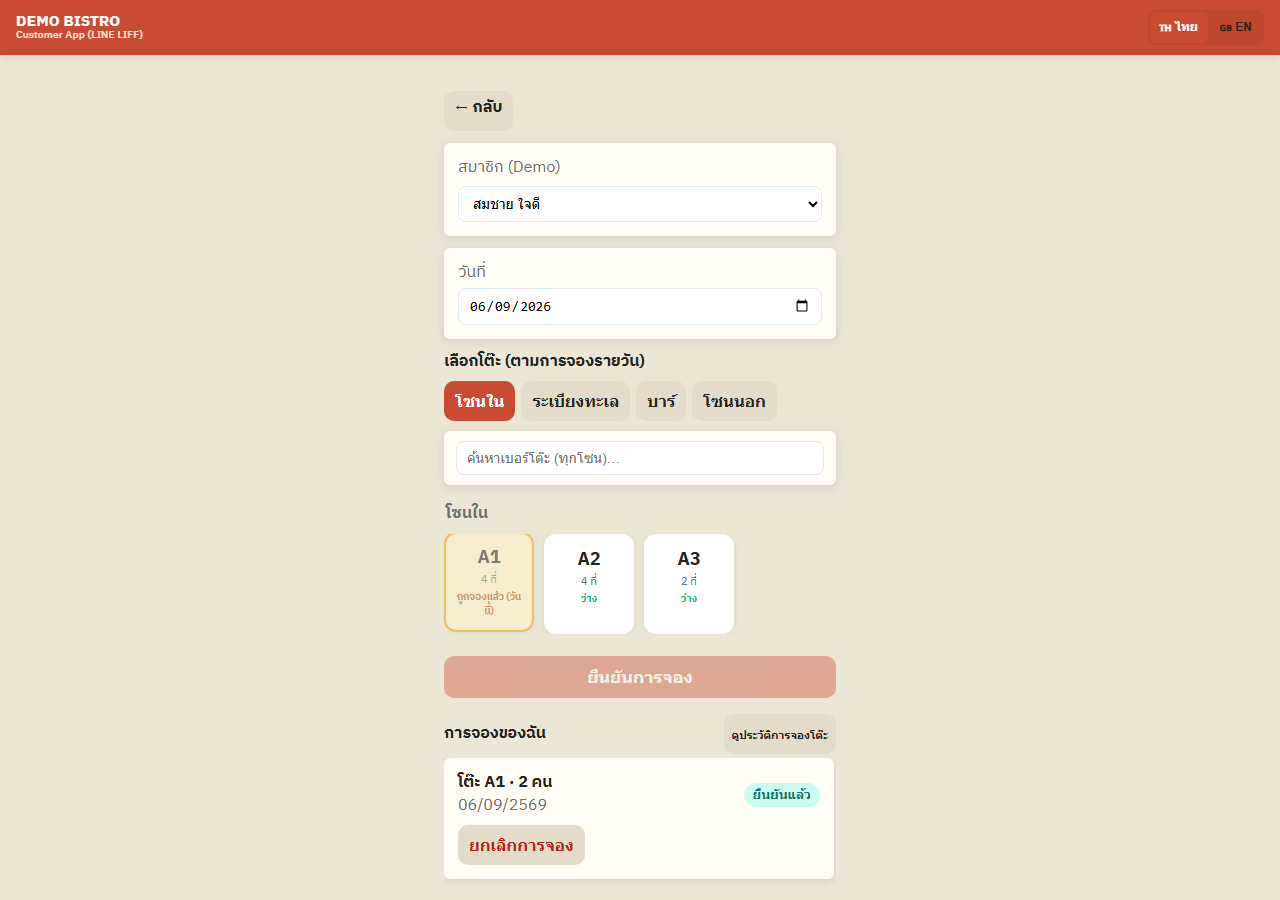
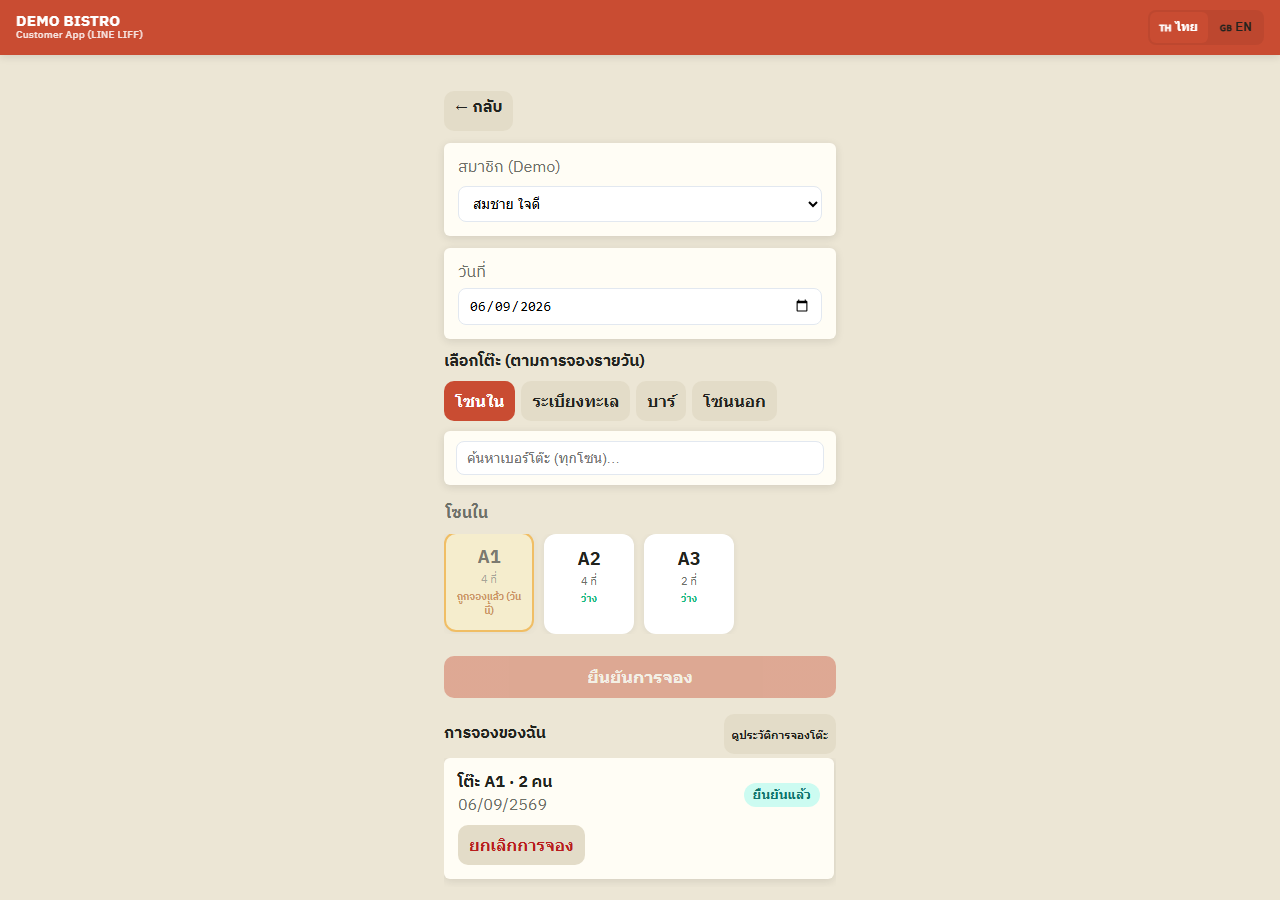
เปิดภาพเต็ม ยืนยันการจอง
กด “ยืนยันการจอง” — ถ้าระบบตรวจพบว่าโต๊ะที่เลือกเพิ่งถูกจองหรือปิดไปก่อนหน้า จะขึ้นคำเตือนระบุชื่อโต๊ะที่มีปัญหา
ต้องเลือกโต๊ะใหม่แทนโต๊ะที่มีปัญหาก่อน ถึงจะกดยืนยันได้อีกครั้ง
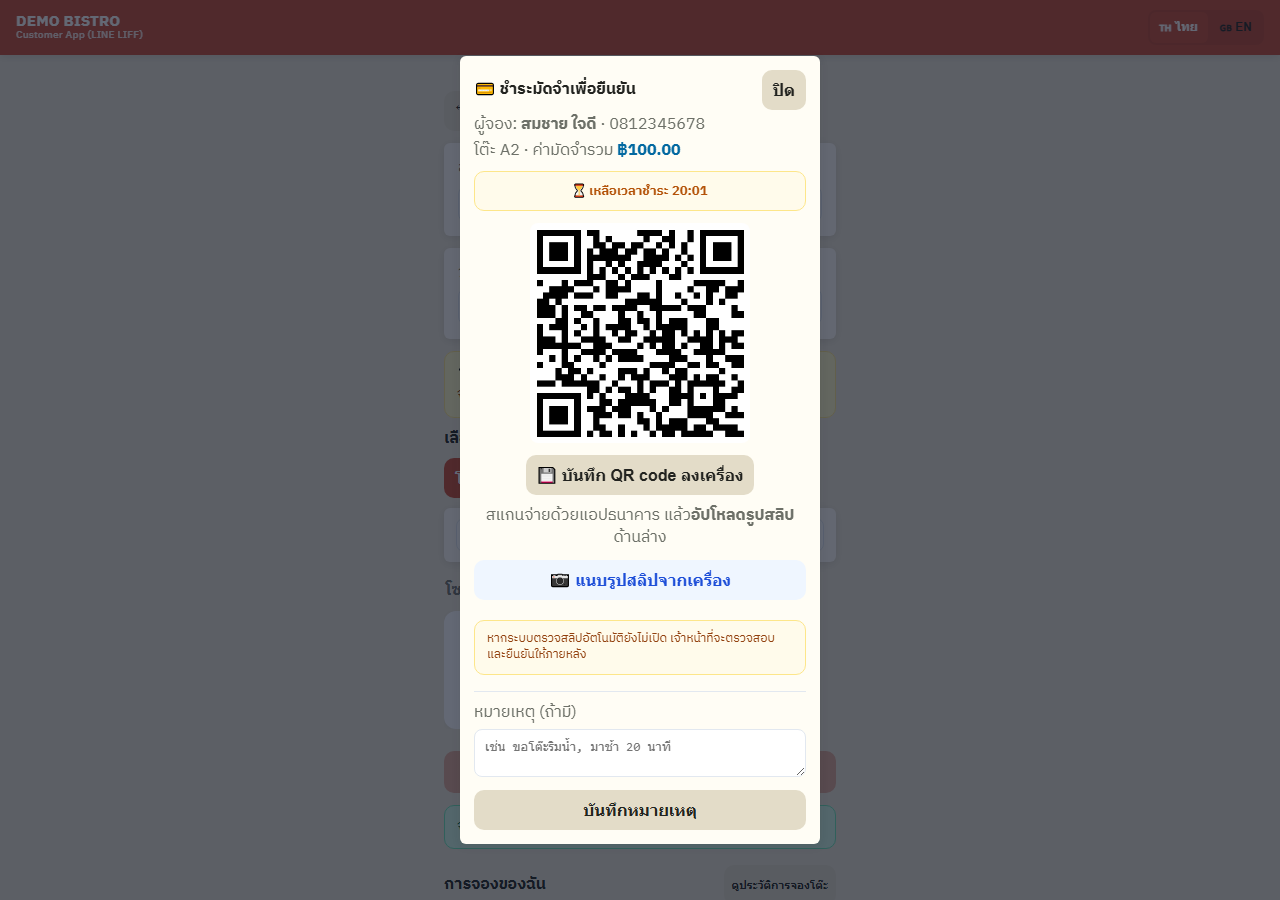
เปิดภาพเต็ม ชำระมัดจำ (ถ้าร้านกำหนด)
ถ้าการจองต้องมีมัดจำ ระบบจะเปิดหน้าชำระเงินให้ทันที — สแกน QR พร้อมเพย์เพื่อโอน (บันทึกรูป QR เก็บไว้ก็ได้) แล้วอัปโหลดรูปสลิปยืนยัน
ถ้าตรวจสลิปผ่านอัตโนมัติ ระบบจะยืนยันการจองให้ทันที ถ้าตรวจไม่ผ่านอัตโนมัติ จะขึ้นสถานะ “รอเจ้าหน้าที่ยืนยัน” — เมื่อส่งสลิปแล้ว ตัวนับถอยหลังเวลาถือโต๊ะจะหยุดและขึ้น “ส่งสลิปแล้ว รอเจ้าหน้าที่ยืนยัน” การจองจะรอเจ้าหน้าที่ยืนยันหรือปฏิเสธ แทนการถูกยกเลิกเองเมื่อครบเวลา
ในหน้าชำระเงินเดียวกันนี้ มีช่อง “หมายเหตุ (ถ้ามี)” ให้พิมพ์ข้อความถึงร้านได้ เช่น ขอโต๊ะริมน้ำ หรือแจ้งว่าจะมาสาย
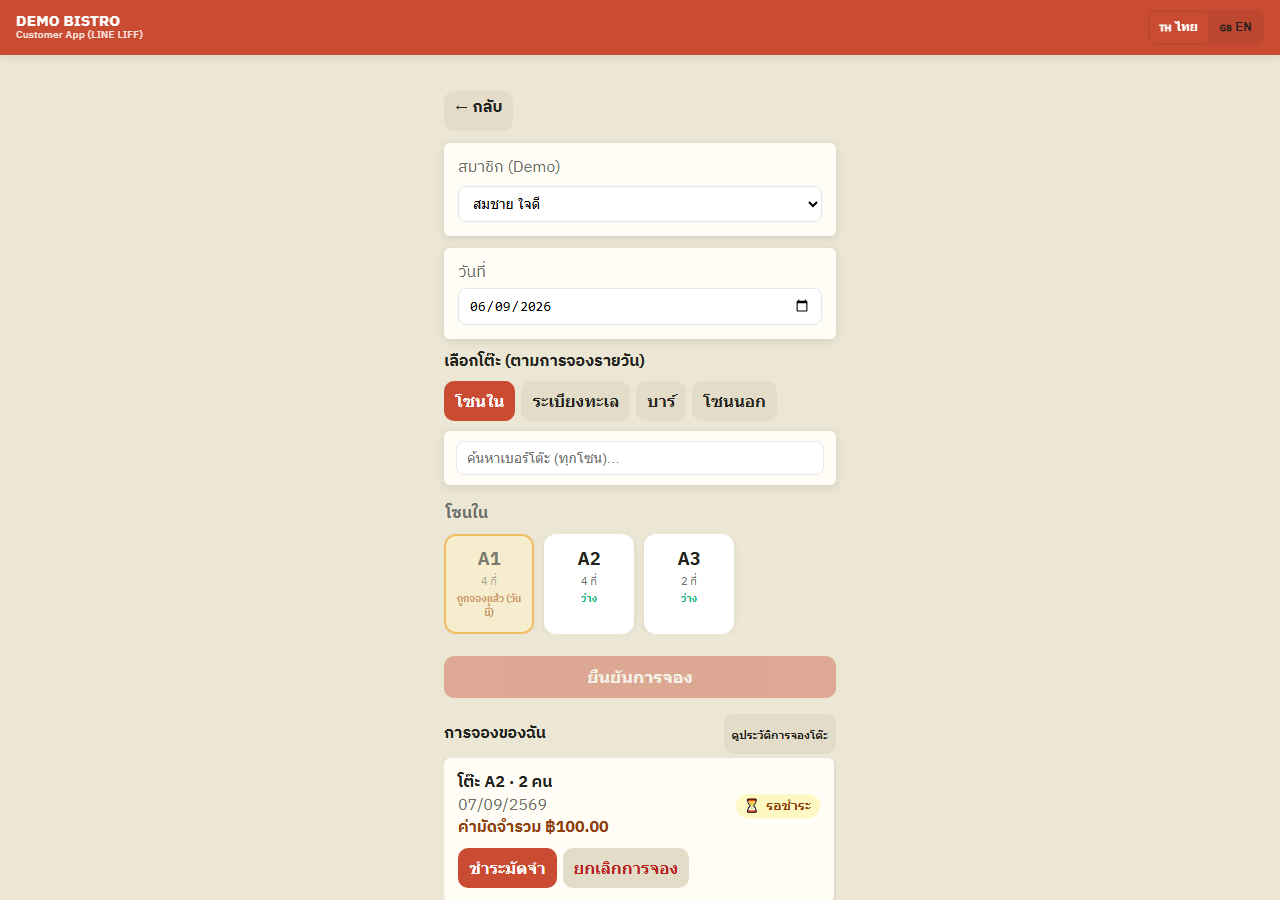
เปิดภาพเต็ม ดู/ยกเลิกการจองของตัวเอง
เข้าดูรายการจองของตัวเองได้ในหน้าเดียวกัน กดยกเลิกการจองได้ด้วยตัวเอง
เปิดภาพเต็ม
ฝั่งพนักงาน/แอดมิน (จัดการการจอง)
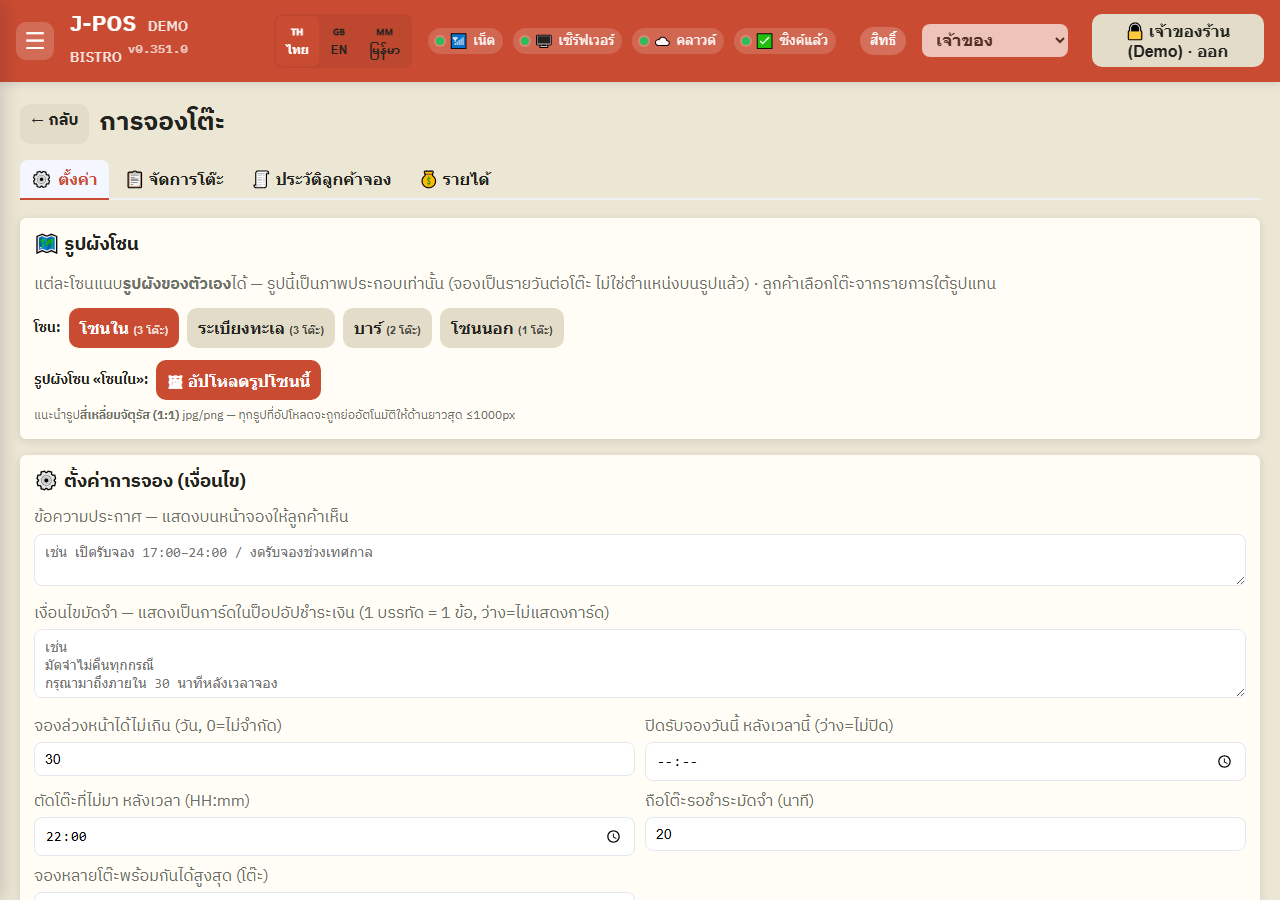
ตั้งค่ากติกาการจอง
ไปที่เมนู “การจองโต๊ะ” แท็บ “ตั้งค่า” เพื่อกำหนด: ข้อความประกาศถึงลูกค้า, เงื่อนไขมัดจำ, จำนวนวันที่จองล่วงหน้าได้สูงสุด
และเวลาตัดรอบปิดรับจองของวันนี้, เวลา/ระยะรอก่อนตัดโต๊ะลูกค้าที่ไม่มา, ระยะเวลาถือโต๊ะรอชำระมัดจำ, จำนวนโต๊ะสูงสุดที่จองพร้อมกันได้ต่อครั้ง
เปิดภาพเต็ม ยืนยัน/ปฏิเสธคำขอจอง
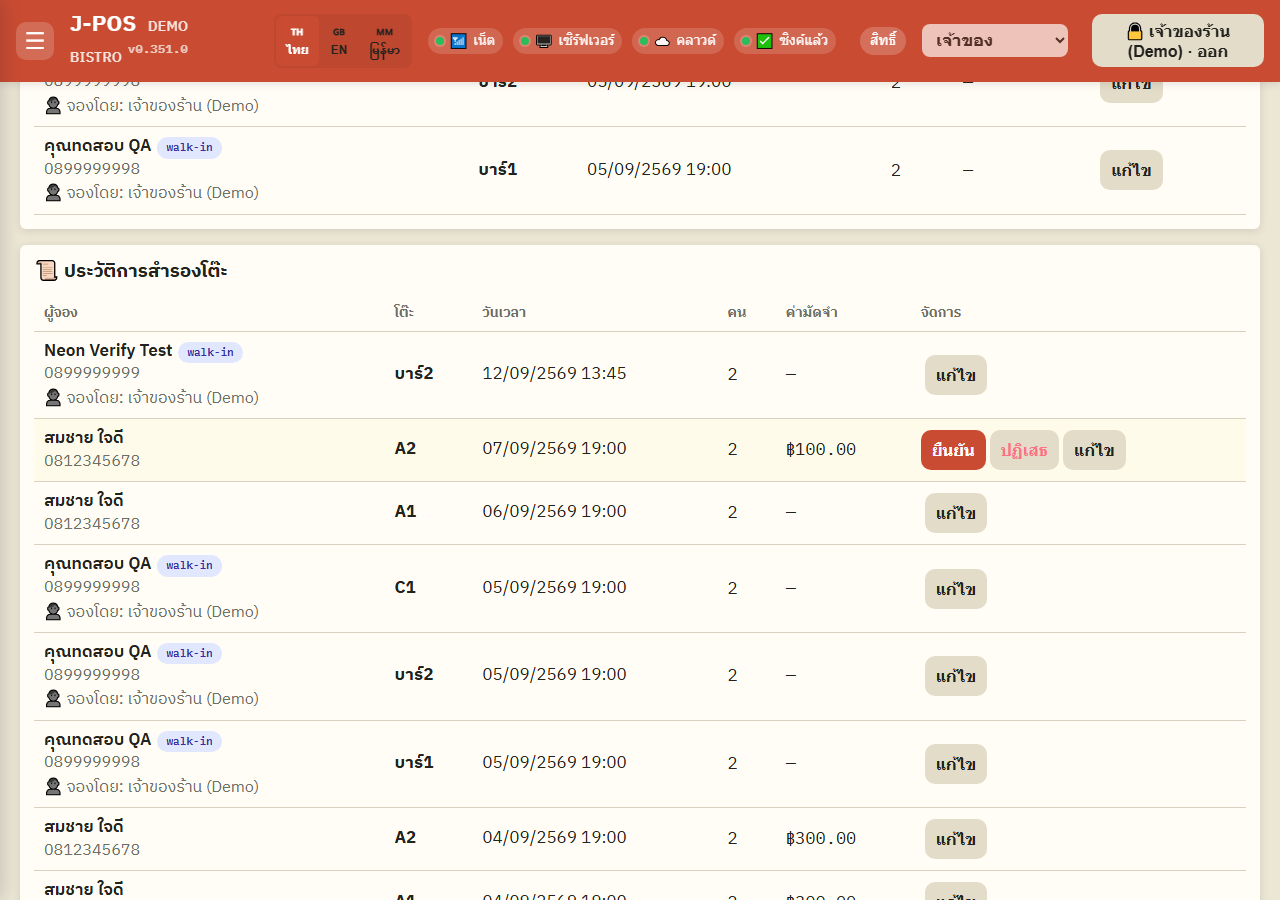
แท็บ “จัดการโต๊ะ” แสดงปุ่ม “ยืนยัน”/“ปฏิเสธ” เฉพาะรายการที่สถานะ “รอชำระมัดจำ” เท่านั้น — การจองปกติที่ไม่มีมัดจำจะยืนยันอัตโนมัติทันทีตั้งแต่ลูกค้ากดจอง ไม่ต้องรอพนักงานกดยืนยัน
กด “ยืนยัน” เพื่อรับจองรายการที่รอมัดจำ หรือ “ปฏิเสธ” เพื่อคืนโต๊ะกลับเป็นว่าง ระบบจะขึ้นข้อความยืนยันก่อนปฏิเสธทุกครั้ง
รายการที่ลูกค้าส่งสลิปแล้วมีป้าย “📎 ได้รับสลิปแล้ว — รอเจ้าหน้าที่ตรวจ” พร้อมเวลาที่ส่ง และลิงก์ “ดูสลิป” ถ้าระบบเก็บรูปไว้ — รายการนี้รอให้พนักงานตรวจแล้วกดยืนยันหรือปฏิเสธ ไม่ถูกยกเลิกเองเมื่อครบเวลาถือโต๊ะ ส่วนรายการที่ยังไม่มีสลิปจะถูกยกเลิกเองเมื่อครบเวลา
เปิดภาพเต็ม จองให้ลูกค้า (walk-in)
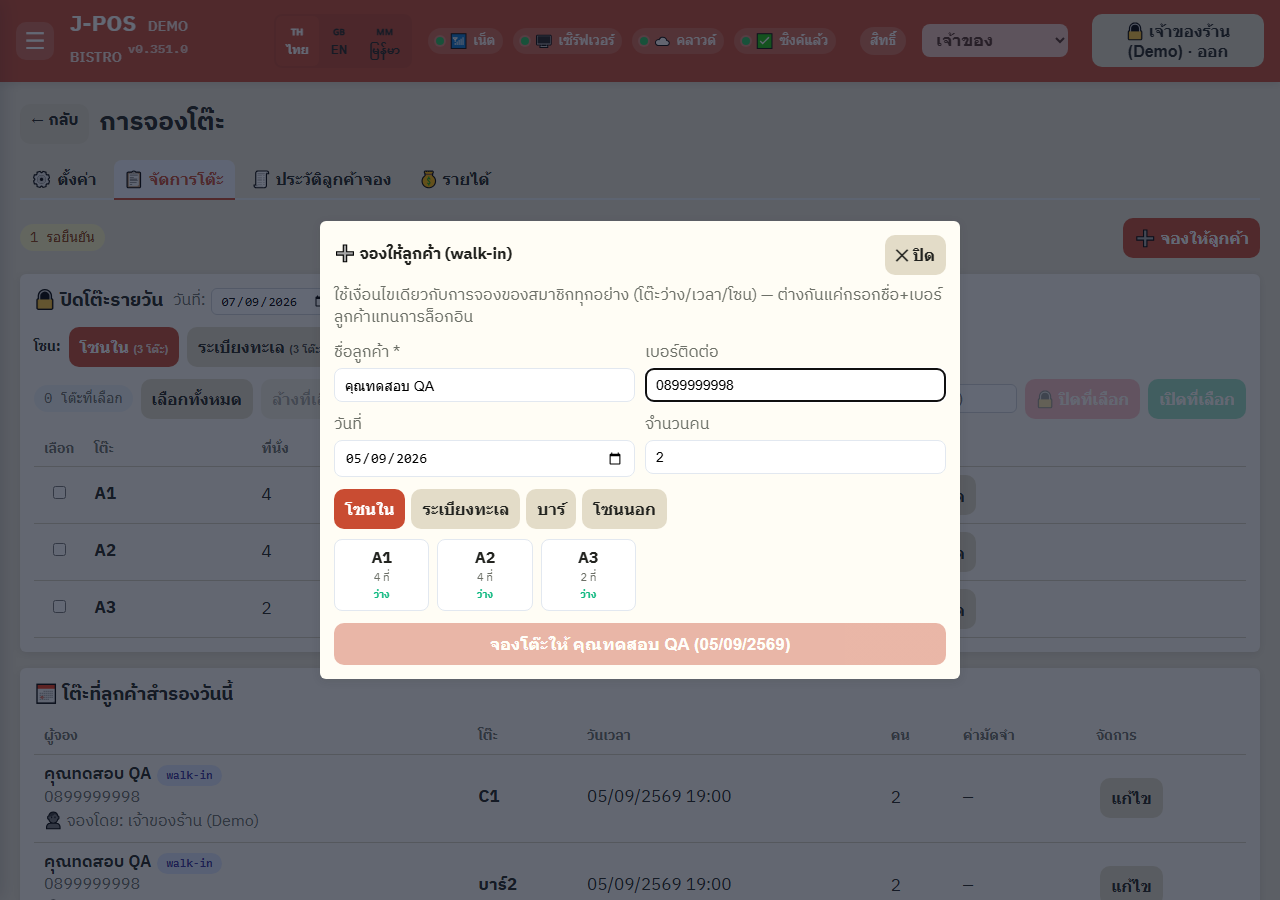
ในแท็บเดียวกัน กดปุ่ม “จองให้ลูกค้า” เพื่อบันทึกการจองแทนลูกค้าที่โทรมาหรือเดินเข้ามาจองหน้าร้าน โดยไม่ต้องผ่าน LINE
เปิดภาพเต็ม ปิดโต๊ะเฉพาะวัน (Table Closure)
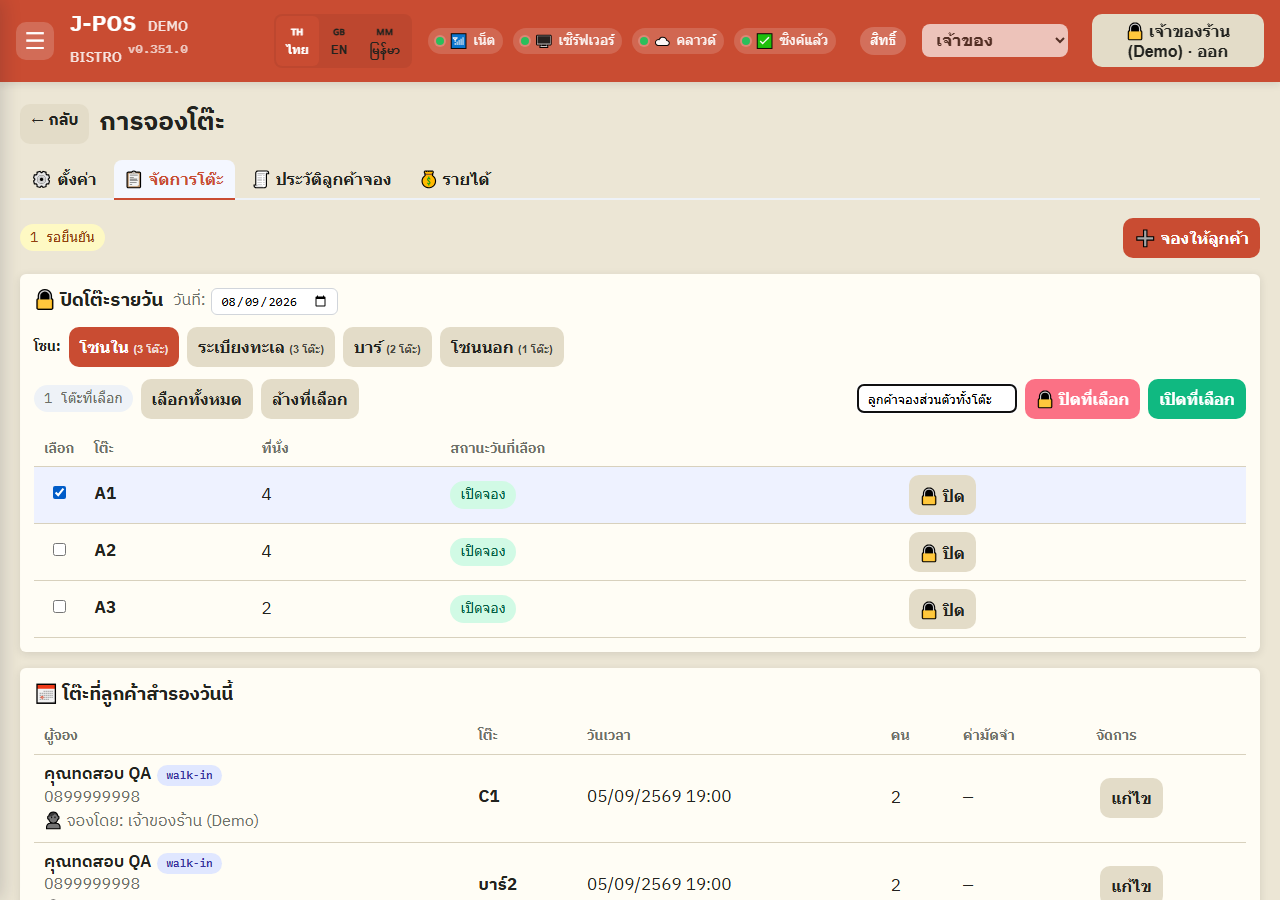
เลือกโซนและวันที่ ติ๊กเลือกโต๊ะที่ต้องการปิดรับจองเฉพาะวันนั้น เช่น ลูกค้าจองส่วนตัวทั้งโต๊ะ หรือโต๊ะเสีย
ใส่เหตุผล แล้วกดใช้กับโต๊ะที่เลือกทั้งหมดพร้อมกันได้ในคลิกเดียว
เปิดภาพเต็ม เช็คอินลูกค้าหน้าร้าน
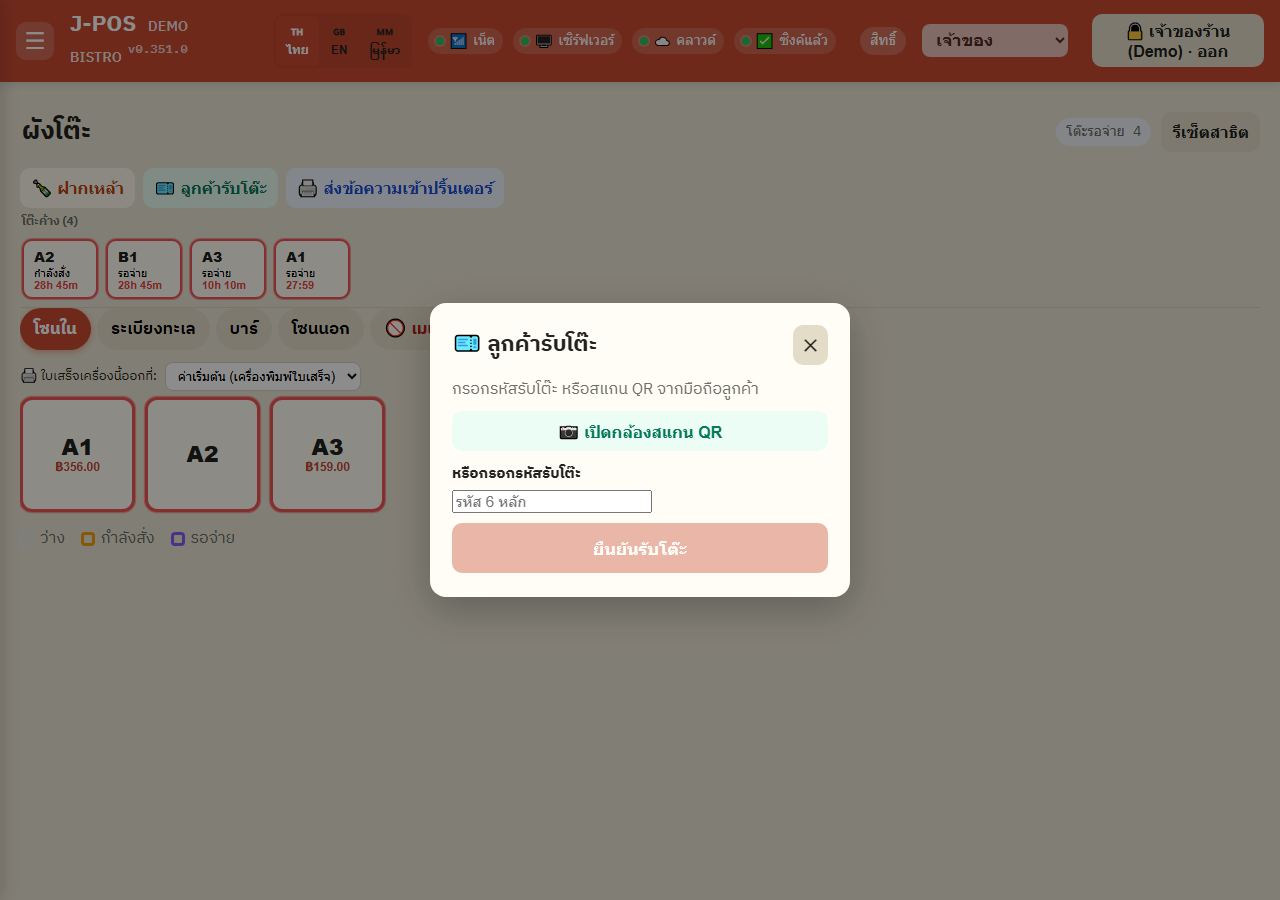
การเช็คอินใช้กับการจองที่พนักงานทำให้: หลังกด “จองให้ลูกค้า” ระบบแสดงรหัส 6 หลัก พอลูกค้ามาถึง ให้กด “🎫 ลูกค้ารับโต๊ะ” ที่หน้าโต๊ะหลักของ POS แล้วพิมพ์หรือสแกนรหัสนั้น (การจองผ่าน LINE ไม่มีรหัสให้ลูกค้า)
สถานะการจองจะเปลี่ยนเป็น “รับโต๊ะแล้ว” — ทำเช็คอินได้เฉพาะรายการที่สถานะ “ยืนยันแล้ว” เท่านั้น
เปิดภาพเต็ม
จุดที่มักสับสน
วันพิเศษ (Special Day) ไม่ได้ปิดโต๊ะ แค่กำหนดค่าจอง
การตั้งวันพิเศษมีผลแค่เรื่องราคา/ค่าจองโต๊ะเท่านั้น โต๊ะที่ไม่ได้ตั้งค่าธรรมเนียมพิเศษไว้ ยังเป็นโต๊ะปกติที่จองได้ฟรีตามเดิม ไม่ได้ถูกจำกัดว่าใครเห็นหรือจองได้
โซนบางโซนรับจองเฉพาะบางวัน
ถ้าโซนถูกตั้งให้รับจองเฉพาะบางวันในสัปดาห์ (เช่น ศุกร์-เสาร์เท่านั้น) ลูกค้าที่เลือกวันอื่นจะเห็นคำเตือนและจองโซนนั้นในวันนั้นไม่ได้ ต้องเลือกวันหรือโซนอื่น
สถานะโต๊ะรีเฟรชอัตโนมัติทุก 30 วินาที
หน้าจองของลูกค้าจะตรวจสอบโต๊ะที่ถูกจอง/ปิดใหม่ทุก 30 วินาที และทันทีที่กลับมาเปิดแท็บอีกครั้ง — ถ้าโต๊ะที่ลูกค้าเลือกไว้ถูกปิดหรือถูกคนอื่นจองไปก่อน จะขึ้นเป็นสถานะไม่ว่างโดยไม่ต้องรีเฟรชหน้าเอง