BOOK 08/25บิลและการชำระเงิน
แจ้งเตือนการชำระเงิน
หน้าติดตามเงินโอนเข้าจากธนาคาร (แจ้งเตือน LINE/SMS/แอปธนาคาร) และจับคู่กับบิลที่เปิดอยู่โดยอัตโนมัติ พร้อมช่องทางให้พนักงานจับคู่ด้วยมือเมื่อระบบจับคู่เองไม่ได้
หน้าเงินเข้า PromptPay ทำอะไรบ้าง
เงินเข้ามาจากไหน
ตัวดักการแจ้งเตือนที่ติดตั้งไว้บนมือถือ/เครื่องที่ร้านจะคอยอ่านข้อความแจ้งเตือน “เงินเข้า” จากแอปธนาคาร (เช่น SMS กสิกรไทย, ไทยพาณิชย์) หรือแอปกระเป๋าเงินอย่างแม่มณี แล้วส่งข้อความมาที่ระบบ
ระบบแกะยอดเงินออกจากข้อความเองอัตโนมัติ — ดึงเฉพาะ “ยอดโอนเข้า” เท่านั้น ไม่ใช่ยอดคงเหลือในบัญชี และข้อความประเภทถอนเงิน/จ่ายบิลจะถูกทิ้งไปเลยเพราะไม่ใช่เงินเข้า
เปิดภาพเต็ม การจับคู่อัตโนมัติกับบิล
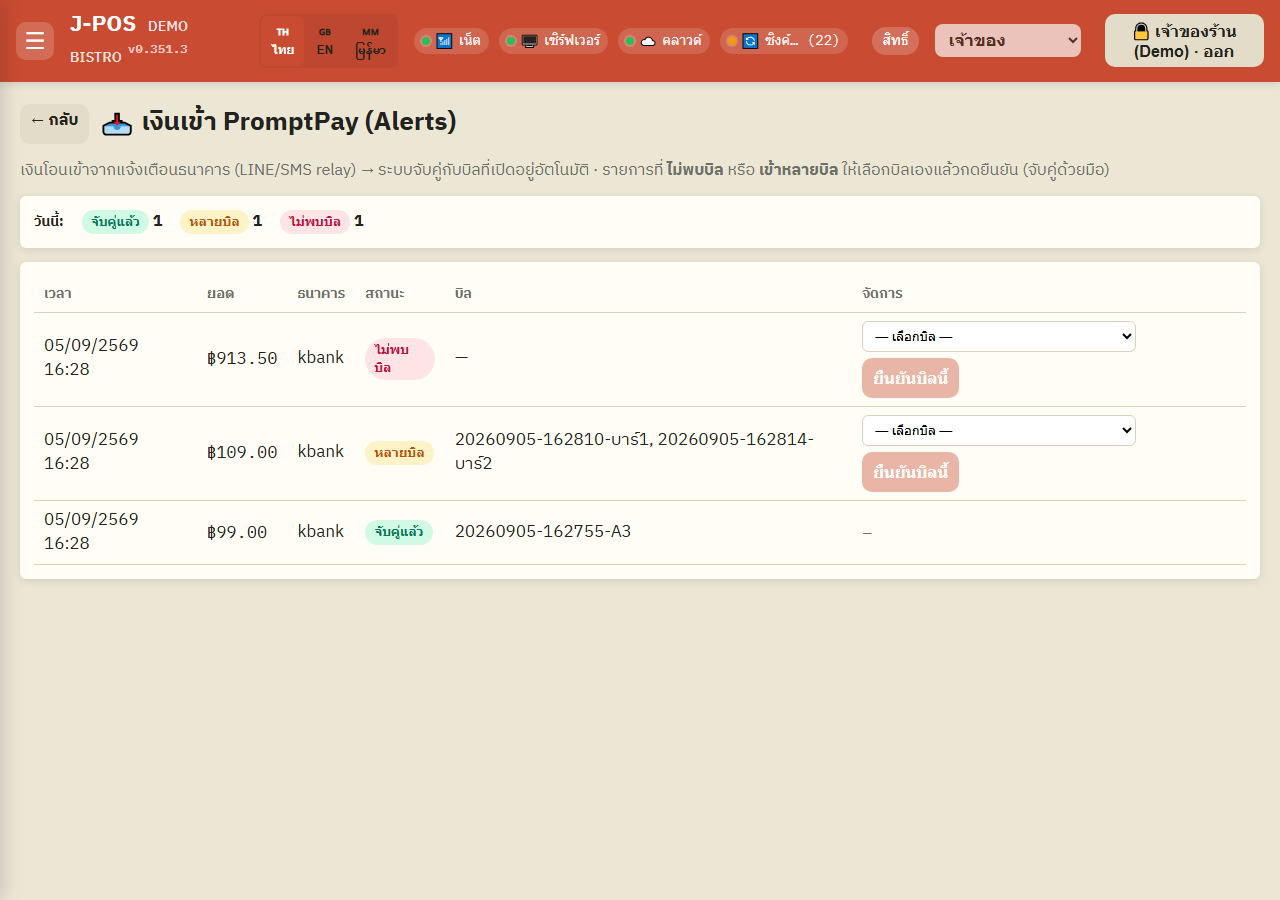
ระบบเทียบยอดเงินที่แกะได้กับยอดรวมของบิลที่ยังเปิดอยู่ทุกใบแบบตรงเป๊ะ ไม่มีการเดาหรือปัดยอด: เจอบิลตรงยอดใบเดียว → จับคู่ทันที (ขึ้นสถานะ “จับคู่แล้ว”) พนักงานกดปิดบิลได้เลย, เจอตรงยอดหลายใบ → ขึ้นสถานะ “หลายบิล” รอพนักงานยืนยันว่าใบไหนใช่, ไม่เจอใบไหนตรงเลย → ขึ้นสถานะ “ไม่พบบิล” รอจับคู่ด้วยมือ
เปิดภาพเต็ม สรุปยอดวันนี้และรายการล่าสุด
หน้านี้แสดงสรุปจำนวนรายการวันนี้แยกตามสถานะ (จับคู่แล้ว/หลายบิล/ไม่พบบิล) ให้เห็นภาพรวมเร็วๆ ด้านล่างเป็นตารางรายการเงินเข้าทั้งหมดเรียงจากล่าสุด พร้อมเวลา ยอดเงิน ธนาคาร และบิลที่จับคู่ได้ — รีเฟรชให้เองทุกประมาณ 15 วินาที ไม่ต้องกดโหลดใหม่
เปิดภาพเต็ม
เปิดหน้าเงินเข้า PromptPay
เข้าหน้านี้ได้จากไหน
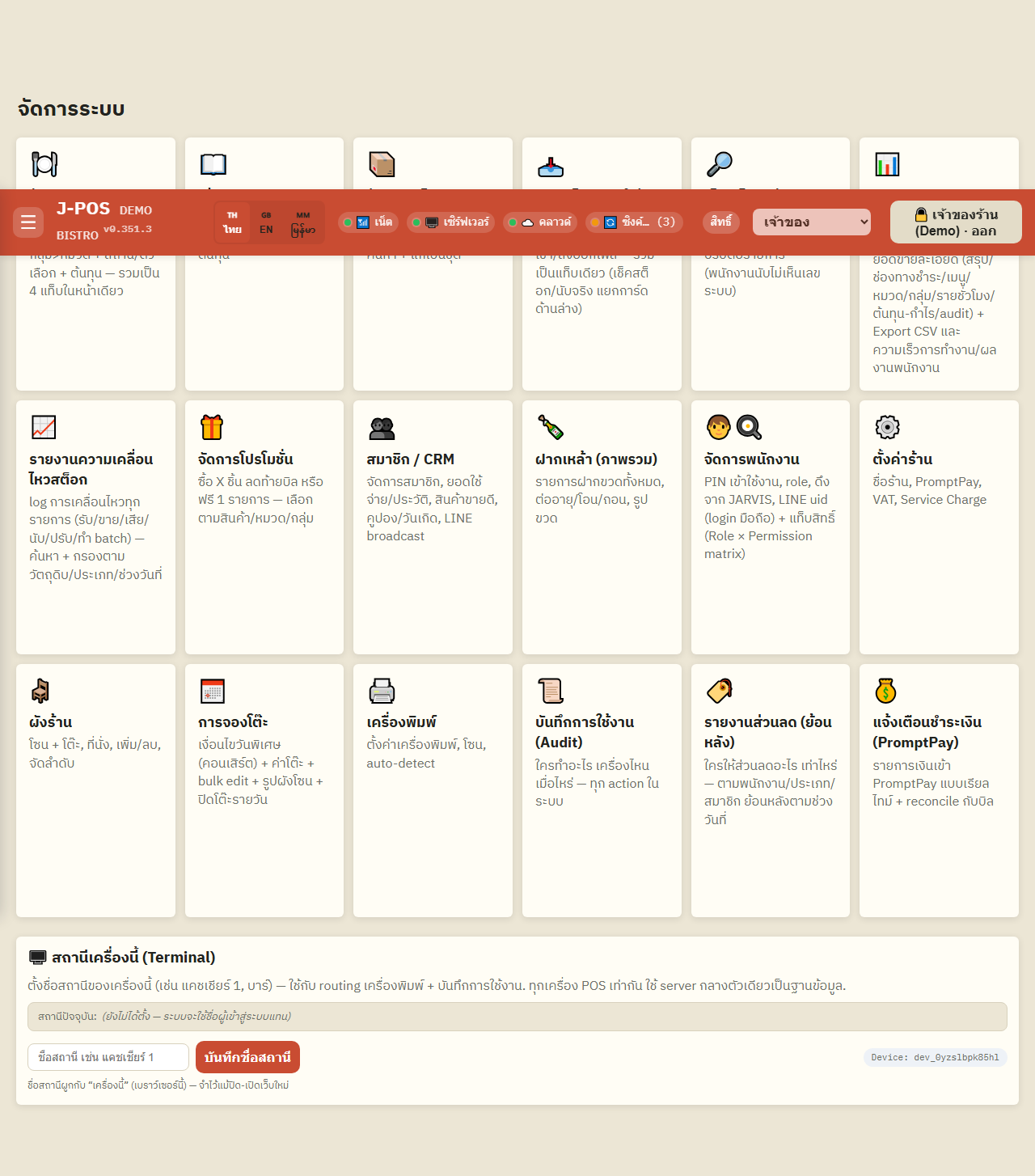
เปิดได้จากเมนูด้านข้าง “เงินเข้า PromptPay” หรือการ์ด “แจ้งเตือนชำระเงิน (PromptPay)” ในหน้าแรกของแอดมิน — ต้องมีสิทธิ์ผู้ดูแลระบบ/ตั้งค่าระบบจึงจะเปิดหน้านี้และเห็นเมนู/การ์ดนี้ได้
เปิดภาพเต็ม เลือกบิลและยืนยันด้วย PIN
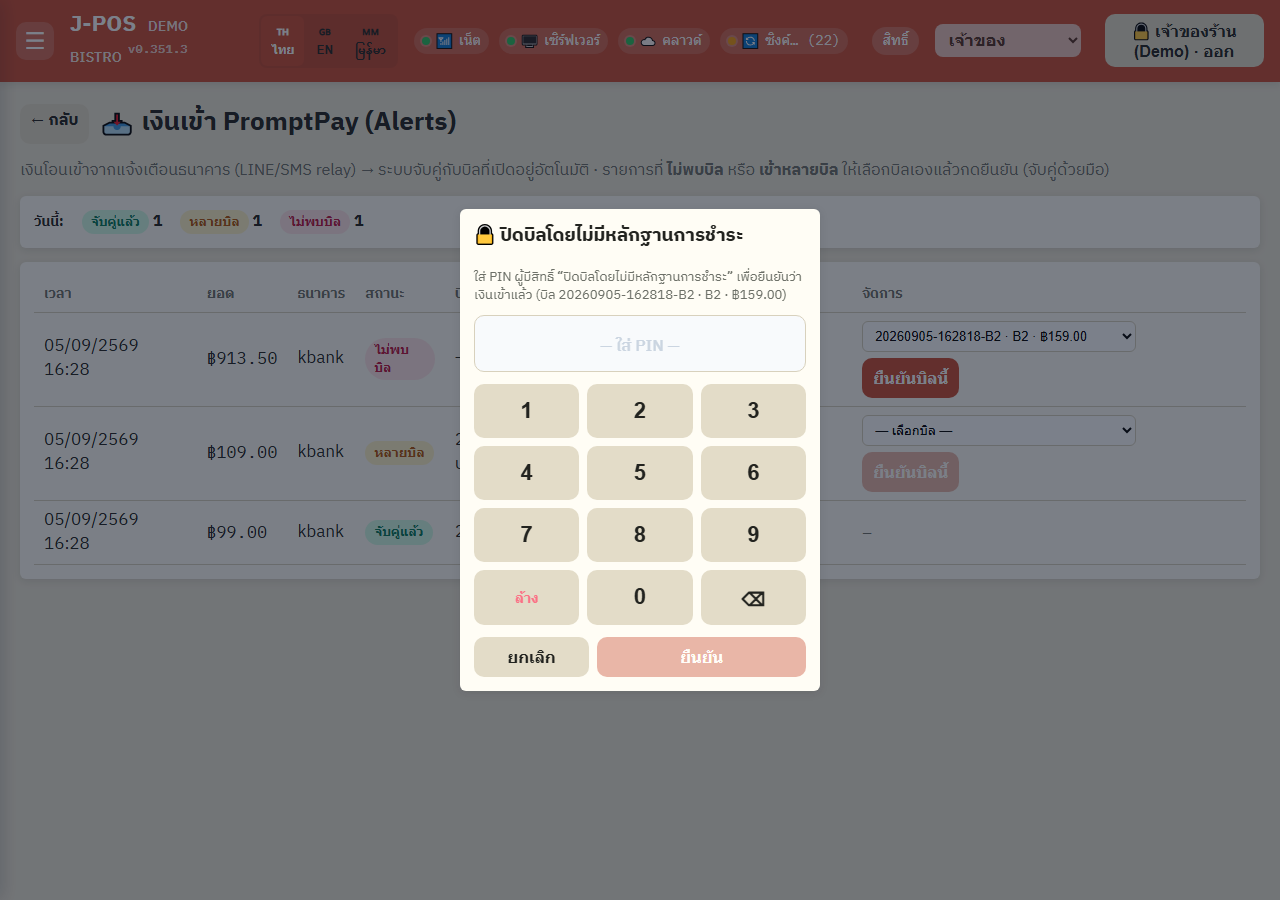
รายการที่สถานะ “หลายบิล” หรือ “ไม่พบบิล” เลือกบิลที่เปิดค้างอยู่จาก dropdown ในตาราง (มีเลขบิล ชื่อโต๊ะ ยอดเงินให้เทียบ) แล้วกด “ยืนยันบิลนี้” จากนั้นใส่ PIN ของผู้มีสิทธิ์ปิดบิลโดยไม่มีหลักฐานการชำระเพื่อยืนยันจริง — ขั้นตอนเดียวกับตอนพนักงานปิดบิลหน้าเคาน์เตอร์โดยไม่มีสลิป
เปิดภาพเต็ม ผลลัพธ์หลังยืนยัน
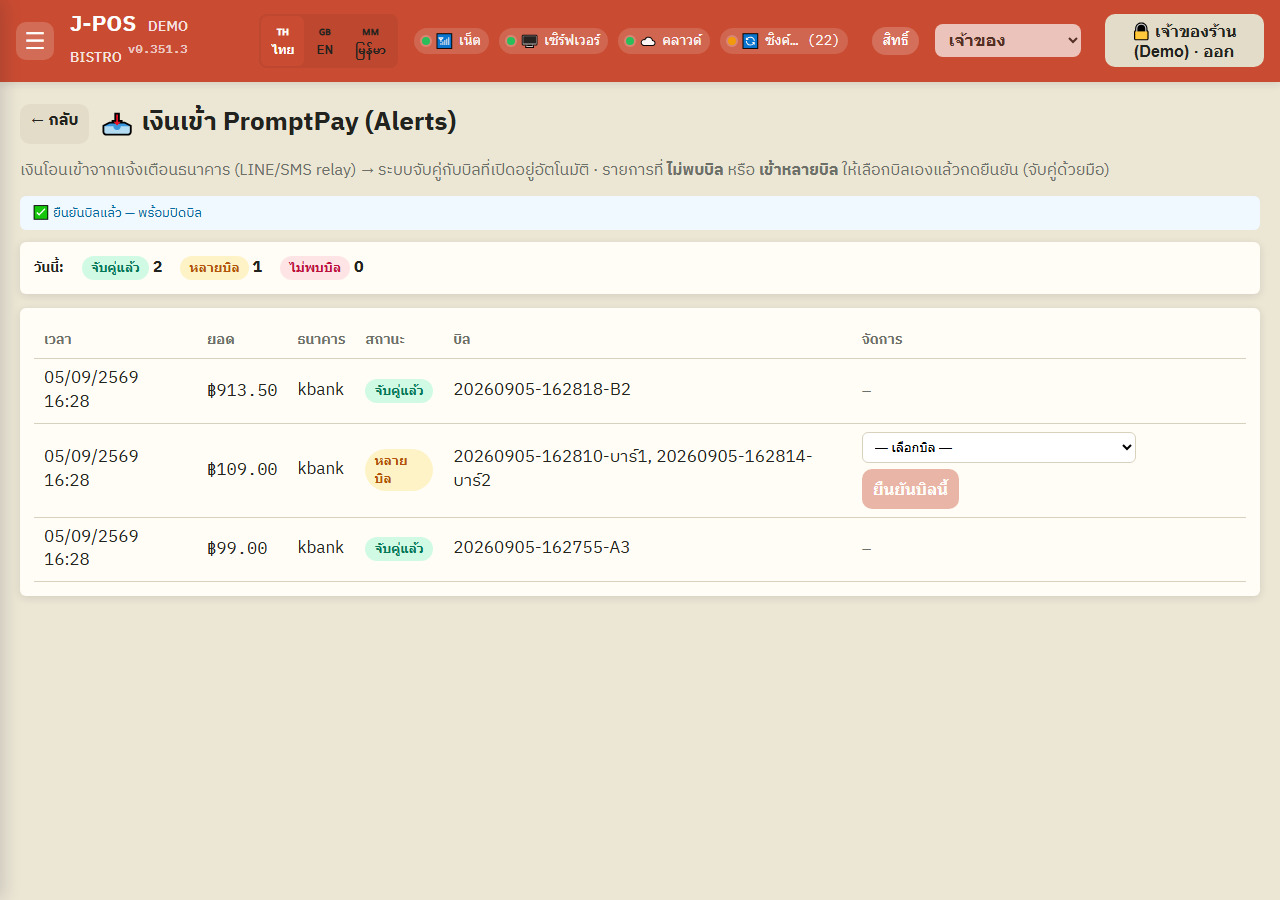
บิลที่เลือกจะกลายเป็น “พร้อมปิด” ทันที ถ้ารายการนั้นเดิมเป็น “หลายบิล” บิลอื่นที่ไม่ได้เลือกจะถูกปล่อยกลับไปรอเงินโอนตามเดิม ไม่ได้ปิดไปด้วย
เปิดภาพเต็ม
จุดที่มักสับสน
ยอดตรงกันหลายบิล — ระบบจะไม่เดาให้เอง
ถ้ามีบิลเปิดอยู่หลายใบยอดเท่ากันพอดี ระบบจะไม่สุ่มเลือกให้ ทุกใบจะถูกตั้งเป็น “รอตรวจสอบยอด” พร้อมกัน จนกว่าพนักงานจะเทียบสลิป/รายละเอียดแล้วเลือกบิลที่ถูกต้องเองที่หน้านี้ บิลที่ไม่ถูกเลือกจะไม่ถูกปิดไปด้วย ยังคงรอเงินของตัวเองต่อ
เงินเข้าแล้วแต่ “ไม่พบบิล” — เป็นไปได้อย่างไร
ระบบจับคู่ด้วยยอดเงินที่ตรงกันเป๊ะเท่านั้น ไม่ได้กรองตามเวลาที่เปิดบิล (บิลเปิดค้างเป็นชั่วโมงก็ยังจับคู่ได้ตามปกติ) ข้อยกเว้นมีกรณีเดียวคือเมื่อข้อความ SMS มีเวลาโอนฝังอยู่ในตัว ถ้าบิลถูกเปิดหลังเวลานั้นเกินประมาณ 1 นาที ระบบจะไม่นับบิลนั้นเป็นผู้สมัคร (กันจับคู่ผิดกับบิลที่เพิ่งเปิดทีหลังเงินเข้าจริง) — ถ้าไม่พบบิลเลย ให้ตรวจสอบยอดและเลือกจับคู่ด้วยมือ
"parse ไม่ออก" ไม่ได้แปลว่าเงินไม่เข้า
สถานะนี้แปลว่าระบบรับข้อความแจ้งเตือนมาได้ แต่ดึงยอดเงินจากข้อความไม่สำเร็จ (รูปแบบข้อความเปลี่ยนหรือไม่คาดคิด) — เงินอาจเข้าจริงแล้ว ต้องตรวจสอบยอดเองแล้วจับคู่บิลด้วยมือถ้าจำเป็น
แจ้งเตือนซ้ำจากตัวส่งเดิม
ถ้าตัวดักแจ้งเตือนแนบรหัสข้อความมาด้วยทุกครั้ง ระบบจะกันการบันทึกซ้ำให้เอง แต่ถ้าไม่มีรหัสแนบมา การส่งซ้ำ (เช่น ตัวส่งพยายามใหม่เอง) จะกลายเป็นแถวใหม่แยกต่างหากในตาราง — เห็นยอดเงินเดียวกันซ้ำสองแถวไม่ได้แปลว่าเงินเข้าสองรอบ ให้ตรวจสอบก่อนจับคู่/ยืนยันเพื่อไม่ให้ปิดบิลผิดซ้ำ
แจ้งเตือนล่าช้าหรือไม่มาเลยต้องทำยังไง
ระบบรองรับ SMS จากกสิกรไทย/ไทยพาณิชย์ และแอปแม่มณีโดยตรงผ่านตัวดักการแจ้งเตือนที่ติดตั้งไว้ ถ้าใช้แอปธนาคารอื่นที่ยังไม่ได้ตั้งค่าไว้ อาจไม่มีแจ้งเตือนเข้ามาเลย — แนะนำให้ทดสอบโอนยอดน้อยๆ ก่อนพึ่งพาเต็มที่ ถ้าเงินเข้าจริงแต่ไม่มีแจ้งเตือนขึ้นหน้านี้ ให้พนักงานปิดบิลด้วยการยืนยันมือ + PIN แทนการรอระบบ
สิทธิ์เข้าหน้านี้ กับสิทธิ์ยืนยันด้วยมือ คนละชั้นกัน
เปิดหน้านี้ได้ต้องมีสิทธิ์ผู้ดูแลระบบ/ตั้งค่าระบบเท่านั้น พนักงานทั่วไปที่รับชำระเงินหน้าบิลได้ อาจไม่มีสิทธิ์เข้าหน้านี้ — ส่วนการกด “ยืนยันบิลนี้” ที่หน้านี้ ต้องใส่ PIN ของผู้มีสิทธิ์ปิดบิลโดยไม่มีหลักฐานการชำระเพิ่มอีกชั้นหนึ่งด้วย ไม่ใช่แค่เข้าหน้าได้ก็ยืนยันได้เลย