BOOK 06/25ဘေလ်နှင့် ငွေပေးချေမှု
ငွေတောင်းခံလွှာ/မှတ်တမ်း
စားပွဲတစ်ခု၏ ဘီလ်ဖွင့်ခြင်း၊ ငွေပေးချေမှုလက်ခံခြင်း (ငွေသား / PromptPay / ကတ်)၊ ဘီလ်ခွဲခြင်းနှင့် ဘီလ်မှတ်တမ်းမှတစ်ဆင့် ယခင်ဘီလ်များကို ပြန်ကြည့်/ပြန်ပရင့်/ငွေပြန်အမ်းခြင်း ပြုလုပ်နိုင်ပါသည်
ဘီလ်ဖွင့်ခြင်း / ငွေပေးချေမှုလက်ခံခြင်း
စားပွဲ၏ ဘီလ်စာမျက်နှာဖွင့်ခြင်း
စားပွဲပေါ့အပ်ဖ်တွင် “မှာယူရန် / ဘီလ်ကြည့်ရန်” ကိုနှိပ်ပြီး မှာယူသည့်စာမျက်နှာတွင် “ငွေရှင်းရန် →” ကိုနှိပ်ပါက ထိုစားပွဲ၏ ဘီလ်စာမျက်နှာသို့ ရောက်ရှိမည်
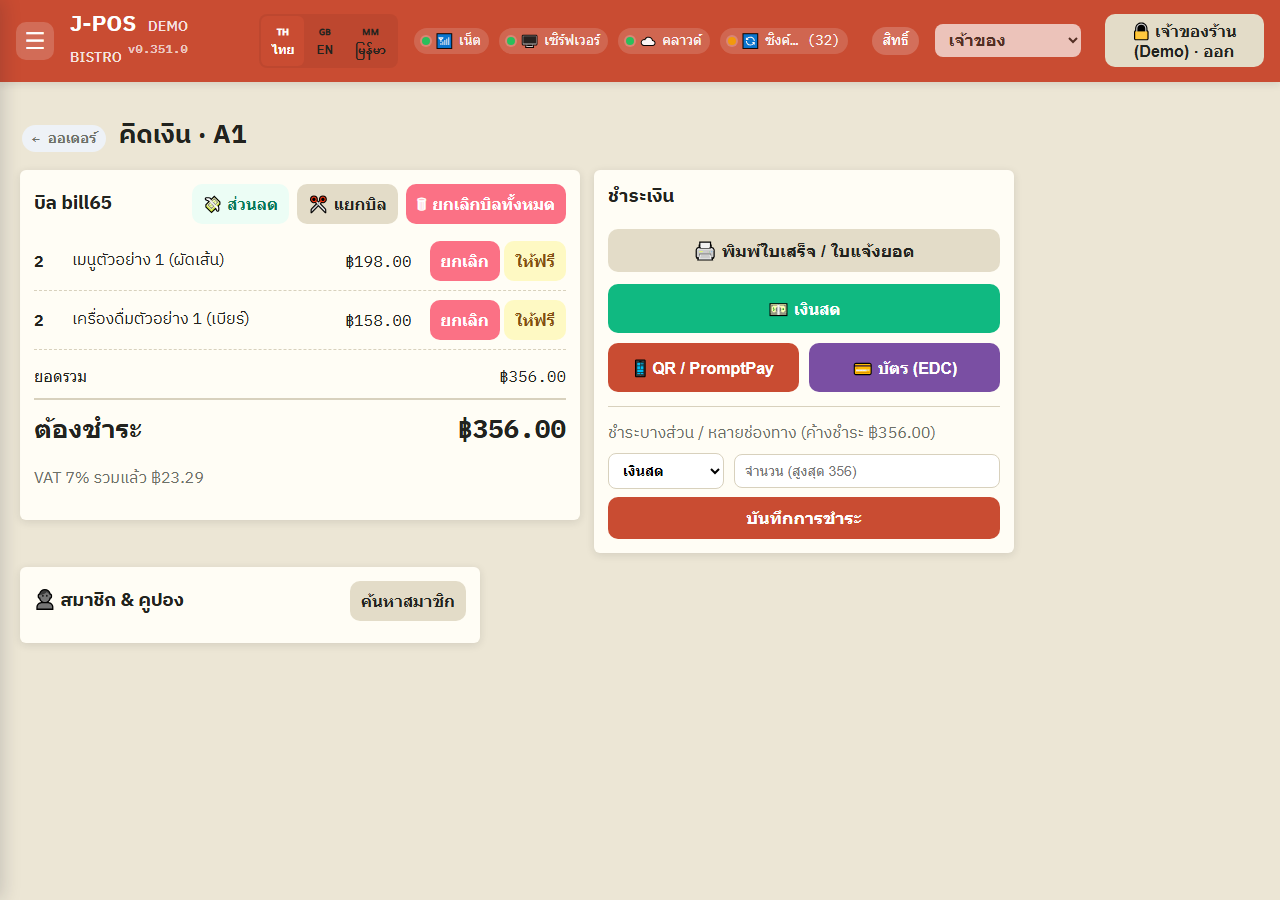
ပုံအပြည့်ဖွင့်ရန် လျှော့စျေးထည့်ခြင်း (ရှိလျှင်)
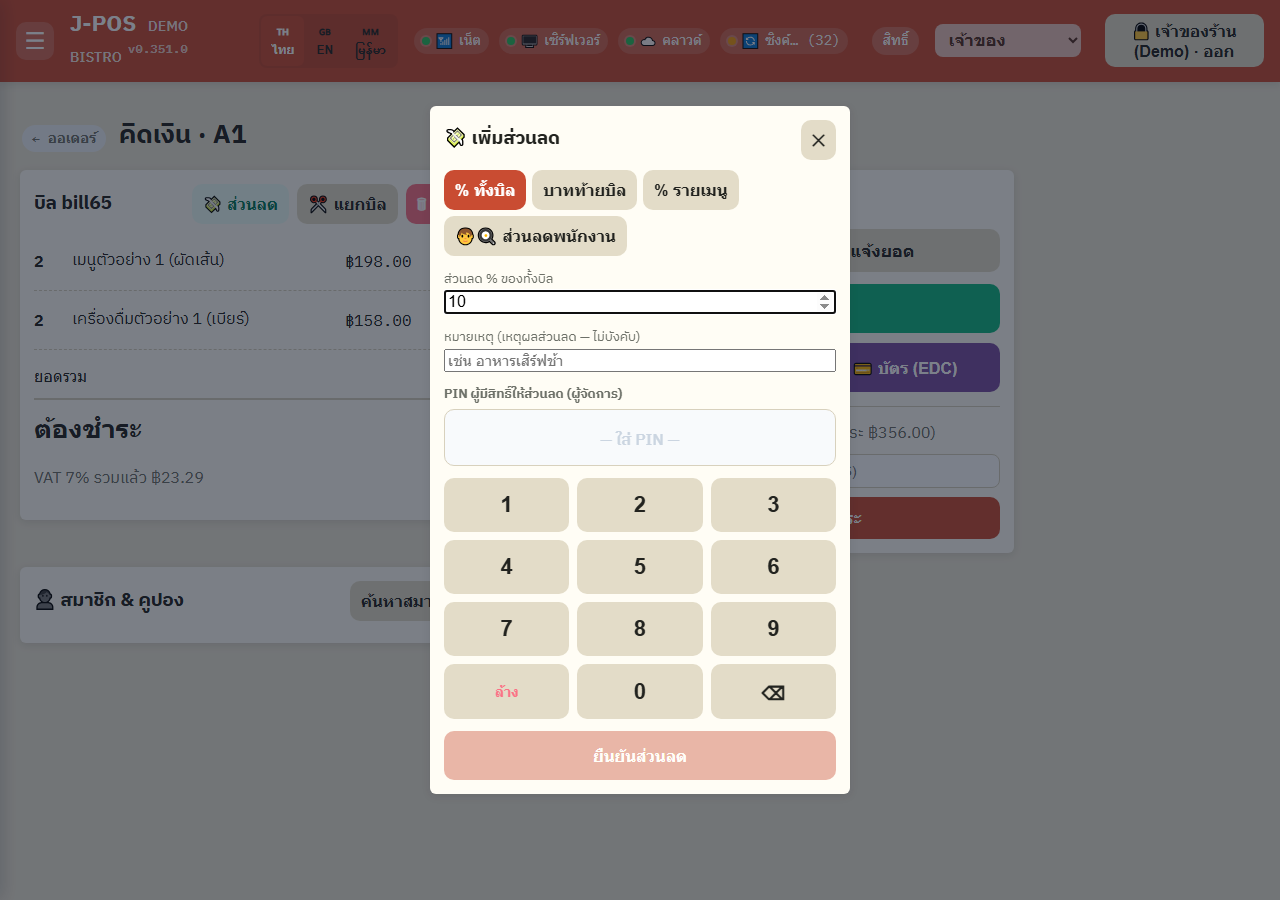
ငွေပေးချေမှုမလက်ခံမီ “လျှော့စျေး” ခလုတ်ကိုနှိပ်ပြီး ပမာဏ သို့မဟုတ် ရာခိုင်နှုန်း ရိုက်ထည့်ပါ — ဤနေရာတွင် ထည့်သော လျှော့စျေးတိုင်းအတွက် အခွင့်အာဏာရှိသူ၏ PIN လိုအပ်သည် (အလိုအလျောက် ပရိုမိုးရှင်းများ မလိုပါ)
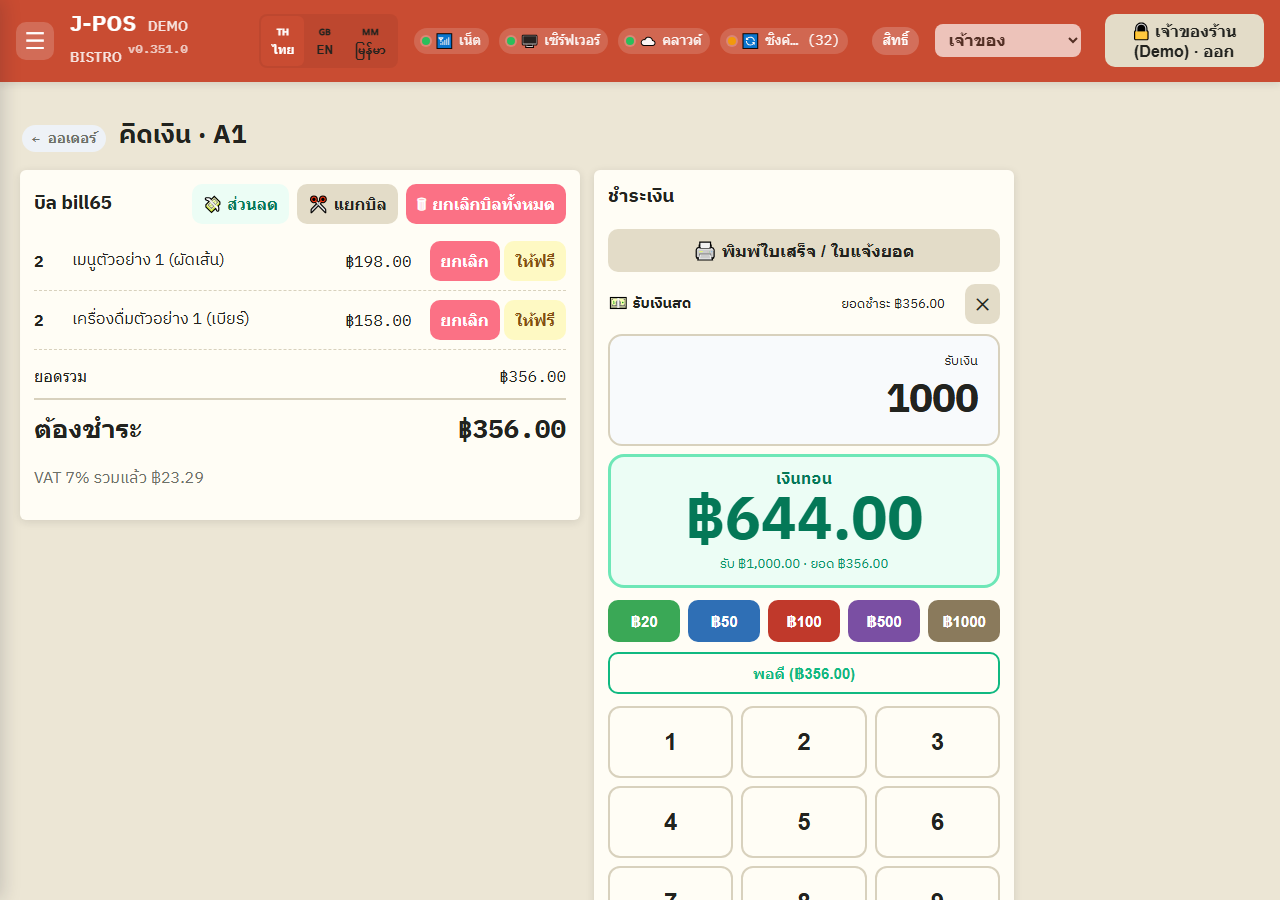
ပုံအပြည့်ဖွင့်ရန် ငွေသားလက်ခံခြင်း
“ငွေသား” ကိုရွေးချယ်ပြီး ဂဏန်းကီးဘုတ်ဖွင့်ကာ ဖောက်သည်ပေးသောငွေပမာဏကို ရိုက်ထည့်ပါ — ပြန်ပေးရမည့်ငွေကို စနစ်က အလိုအလျောက်တွက်ချက်ပေးမည်
“ငွေလက်ခံကြောင်း အတည်ပြုရန်” ကိုနှိပ်၍ ဘီလ်ပိတ်ပါ — ရိုက်ထည့်ထားသောပမာဏ စုစုပေါင်းငွေကို မပြည့်မီ ဤခလုတ်ကို နှိပ်၍မရပါ
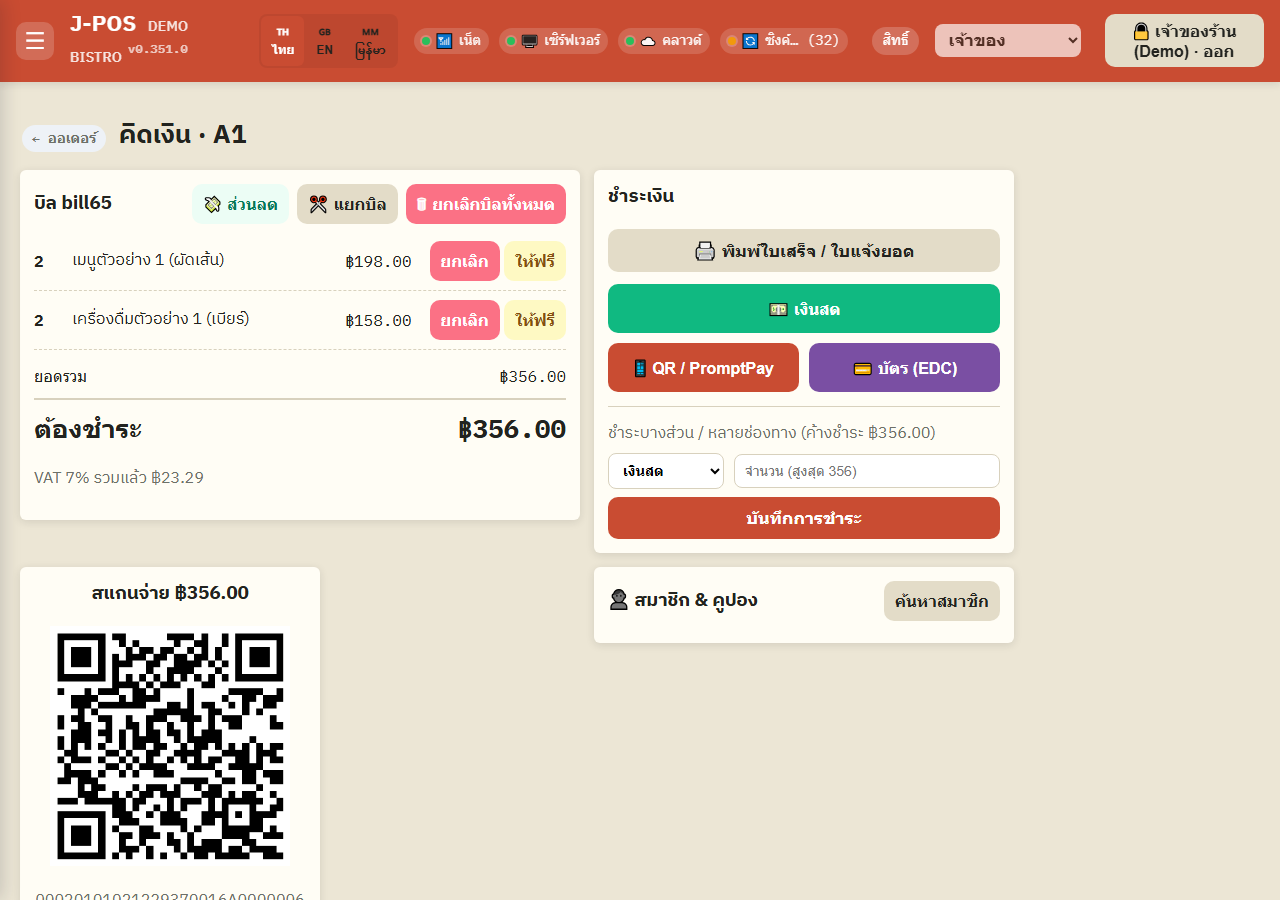
ပုံအပြည့်ဖွင့်ရန် PromptPay လက်ခံခြင်း
PromptPay ကိုရွေးချယ်ပါက ဖောက်သည်စကင်ဖတ်ပေးချေရန် QR ကိုစနစ်က အလိုအလျောက်ဖန်တီးပေးမည်
ဤစာမျက်နှာတွင် ခလုတ်တစ်ခုသာရှိသည် — “ကိုယ်တိုင်ငွေလက်ခံကြောင်း အတည်ပြုရန် (အလိုအလျောက်သက်သေအထောက်အထားမရှိ)” — ငွေဝင်ကြောင်းအကြောင်းကြားချက် သို့မဟုတ် ဘောက်ချာကို ကိုယ်တိုင်တွေ့ရှိပြီးမှသာသုံးပါ ဤစာမျက်နှာတွင် ဘောက်ချာတင်ရန် ခလုတ်မရှိပါ
ဤခလုတ်ကိုနှိပ်လိုက်ပါက ဘီလ်ချက်ချင်းပိတ်သွားမည်ဖြစ်ပြီး ငွေလွှဲကြောင်း သက်သေအထောက်အထားမရှိသောကြောင့် အခွင့်အာဏာရှိသူ၏ PIN အမြဲလိုအပ်သည်
ပုံအပြည့်ဖွင့်ရန် ကတ်လက်ခံခြင်း (EDC)
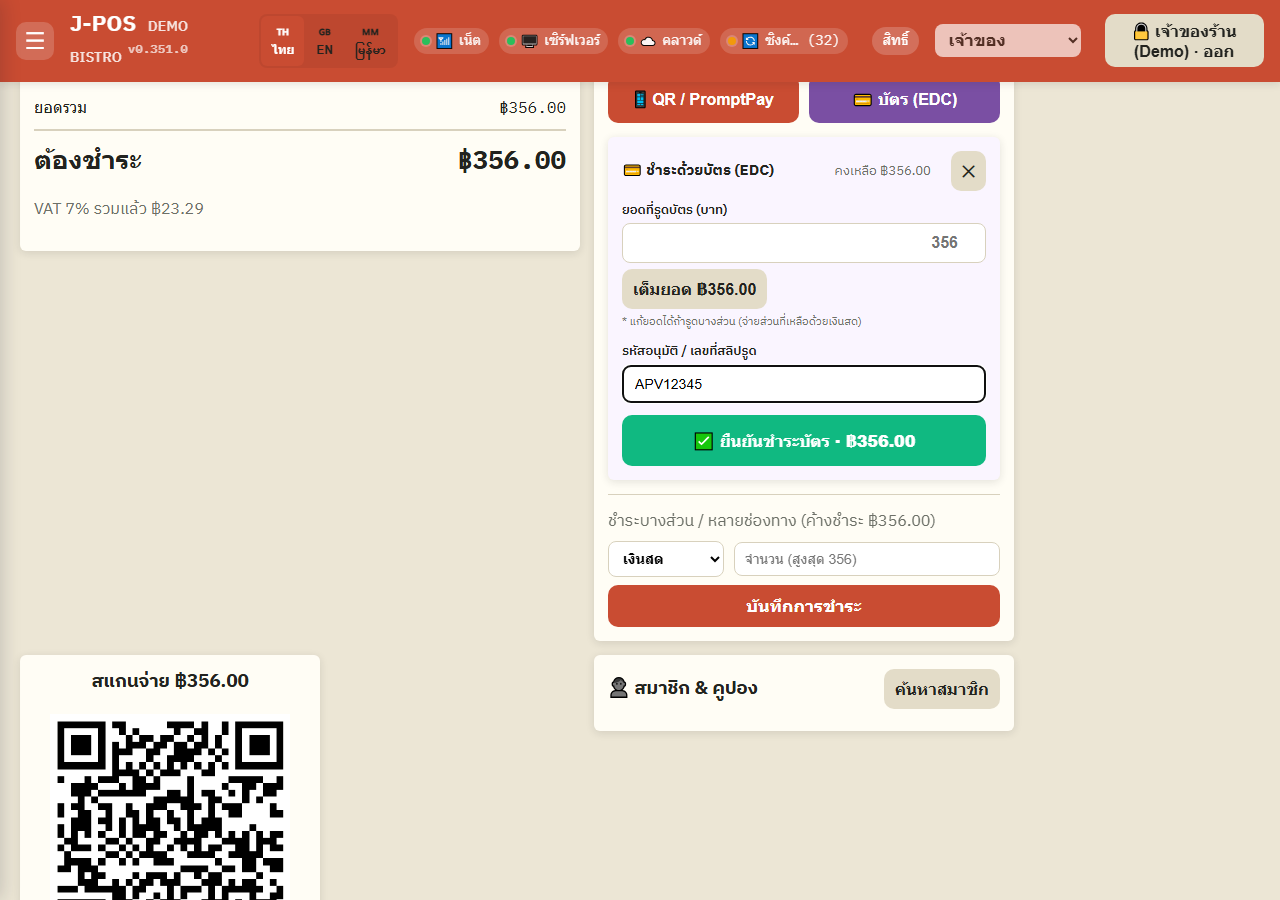
ကတ်ချန်နယ်ကိုရွေးချယ်ပြီး အတည်ပြုမီ ကတ်စက်မှ “အတည်ပြုကုဒ်/ဘောက်ချာနံပါတ်” ကိုဖြည့်ပါ — ဤအကွက်ကို မဖြည့်ဘဲ အတည်ပြု၍မရပါ
ပုံအပြည့်ဖွင့်ရန် တစ်စိတ်တစ်ပိုင်း / ချန်နယ်များစွာဖြင့် ငွေပေးချေခြင်း
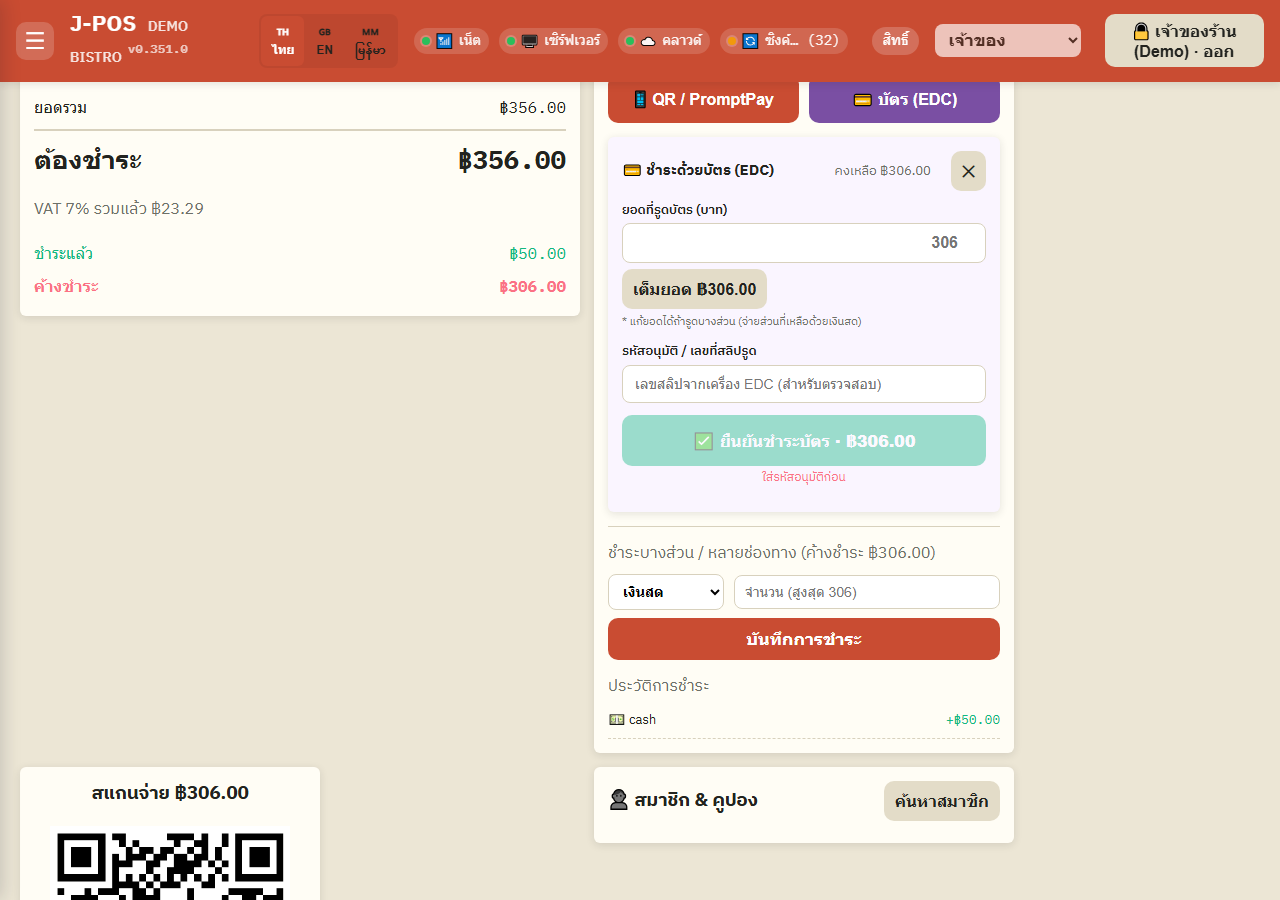
ဖောက်သည်က တစ်ကြိမ်တည်းအပြည့်မပေးချေပါက “တစ်စိတ်တစ်ပိုင်း / ချန်နယ်များစွာ ငွေပေးချေခြင်း” ကိုသုံး၍ ချန်နယ်နှင့်ပမာဏကို တစ်ခုချင်းရွေးချယ်ဖြည့်စွက်ပါ
ကျန်ရှိငွေပမာဏ သုညမဖြစ်မချင်း “ငွေပေးချေမှုမှတ်တမ်း” ကို ဘီလ်တွင် ထိန်းသိမ်းပြသထားမည်
ဘီလ်တွင် ငွေဝင်ကြောင်းသက်သေ မရှိသေးချိန် (ကိုက်ညီသော ငွေဝင်သတိပေးချက် သို့မဟုတ် စစ်ဆေးပြီးသော ဘောက်ချာ မရှိ) PromptPay/QR ငွေပေးချေမှုကို မှတ်တမ်းတင်ပါက ငွေပေးချေမှုသက်သေမပါဘဲ ပိတ်ခွင့်ရှိသူ၏ PIN ကို စနစ်က အရင်မေးပြီး အတည်ပြုသူကို မှတ်တမ်းတင်မည် — ငွေသားနှင့် ကတ်အတွက် ဤ PIN မလိုပါ
ပုံအပြည့်ဖွင့်ရန် ဘီလ်ခွဲခြင်း
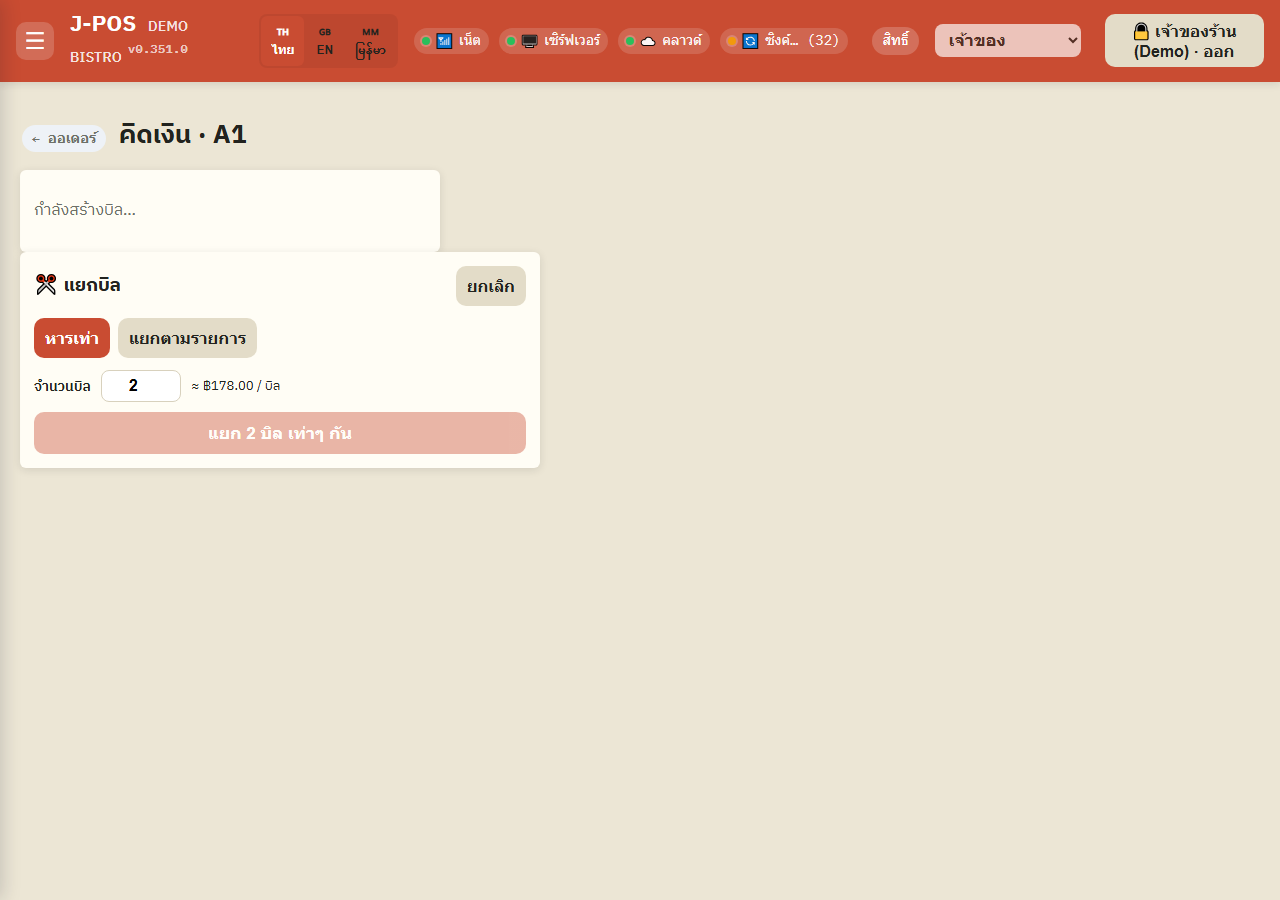
“ဘီလ်ခွဲရန်” ကိုနှိပ်ပြီး “တန်းတူခွဲရန်” (ခွဲမည့်ဘီလ်အရေအတွက်သတ်မှတ်) သို့မဟုတ် “ပစ္စည်းအလိုက်ခွဲရန်” (မီနူးတစ်ခုချင်းကို မည်သည့်ဘီလ်တွင်ထည့်မည်ရွေးချယ်) ကိုရွေးချယ်ပါ
ဘီလ်ခွဲလိုက်သောအခါ မူလဘီလ်တစ်ခုလုံးကို ဦးစွာပယ်ဖျက်ပြီးမှ သတ်မှတ်ထားသောဘီလ်ငယ်များကို ဖန်တီးပေးမည်
လျှော့စျေးပါသောဘီလ်ကို စနစ်က ခွဲခွင့်မပြုပါ —ကိုယ်တိုင်ထည့်သော၊ ဝန်ထမ်း သို့မဟုတ် ကူပွန် လျှော့စျေးကို အရင်ဖယ်ရှားပြီးမှ ခွဲပါ။ ပရိုမိုးရှင်းပါသောဘီလ်ကို လုံးဝခွဲ၍မရဘဲ ဘီလ်တစ်ခုတည်းဖြင့် ပိတ်ရမည်
ပုံအပြည့်ဖွင့်ရန်
ဘီလ်မှတ်တမ်း (Bill History)
ဘီလ်မှတ်တမ်းစာမျက်နှာဖွင့်ခြင်း
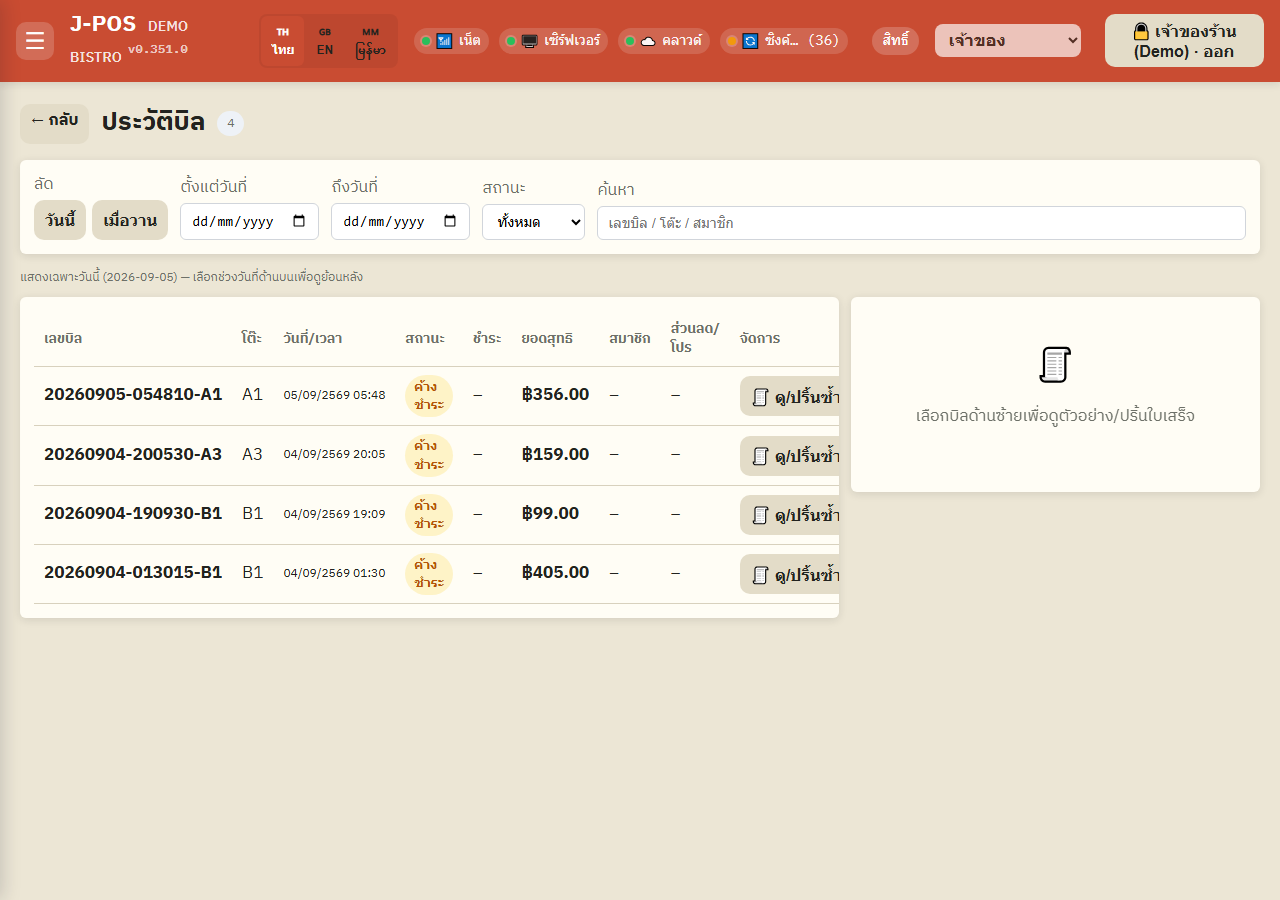
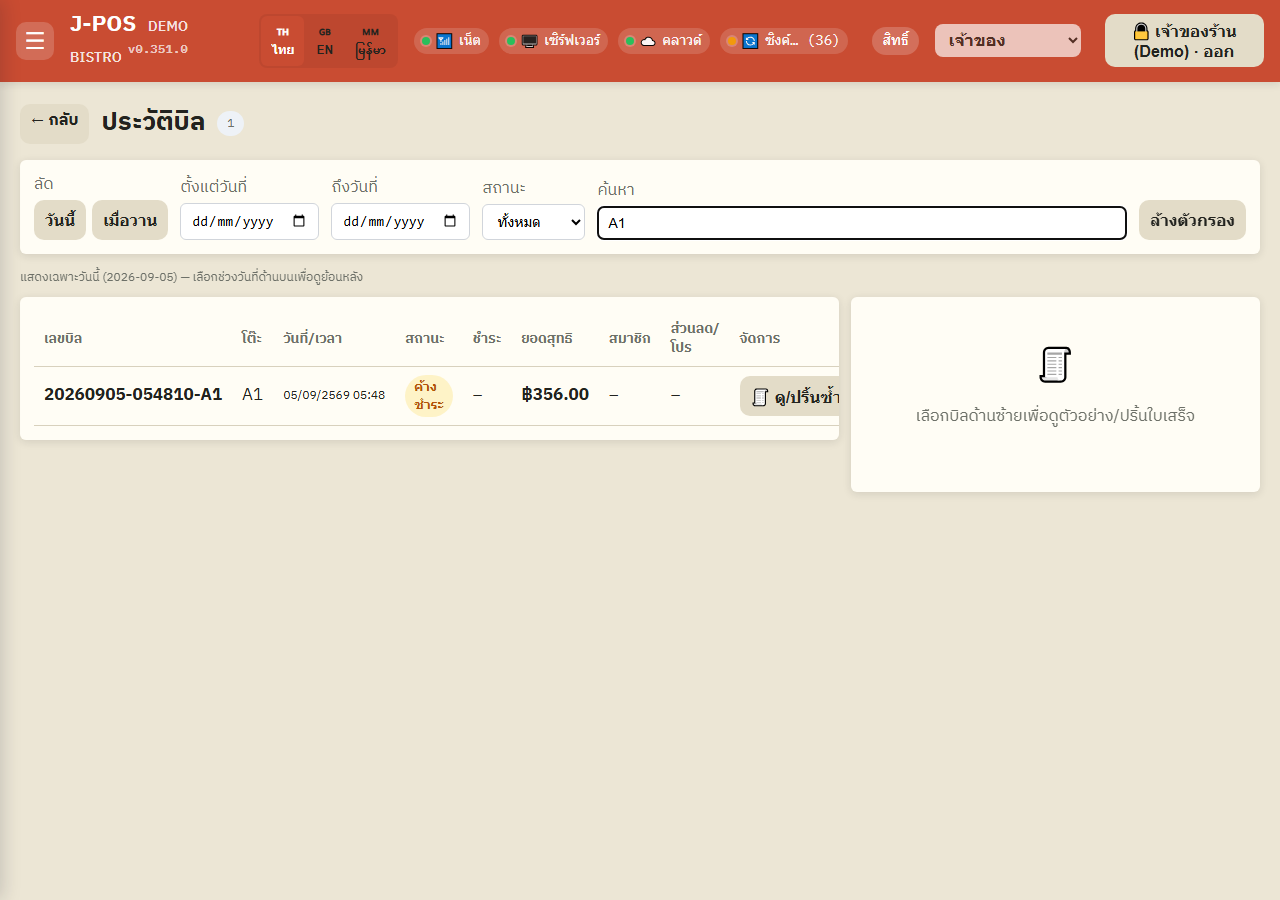
“ဘီလ်မှတ်တမ်း” မီနူးသို့သွားပါ — ဘီလ်အားလုံးကို နောက်ဆုံးမှစ၍ ပြသမည်
ပုံအပြည့်ဖွင့်ရန် စစ်ထုတ်ခြင်းနှင့် ရှာဖွေခြင်း
ရက်စွဲအပိုင်းအခြား၊ ဘီလ်အခြေအနေ (ငွေရှင်းပြီး / ဆိုင်းငံ့ / ငွေပြန်အမ်းပြီး) ဖြင့် စစ်ထုတ်ပါ သို့မဟုတ် ဘီလ်နံပါတ် သို့မဟုတ် ဖောက်သည်အမည်ကဲ့သို့ စာသားဖြင့် ရှာဖွေပါ
ပုံအပြည့်ဖွင့်ရန် အသေးစိတ်ကြည့်ခြင်း / ပြန်ပရင့်ခြင်း
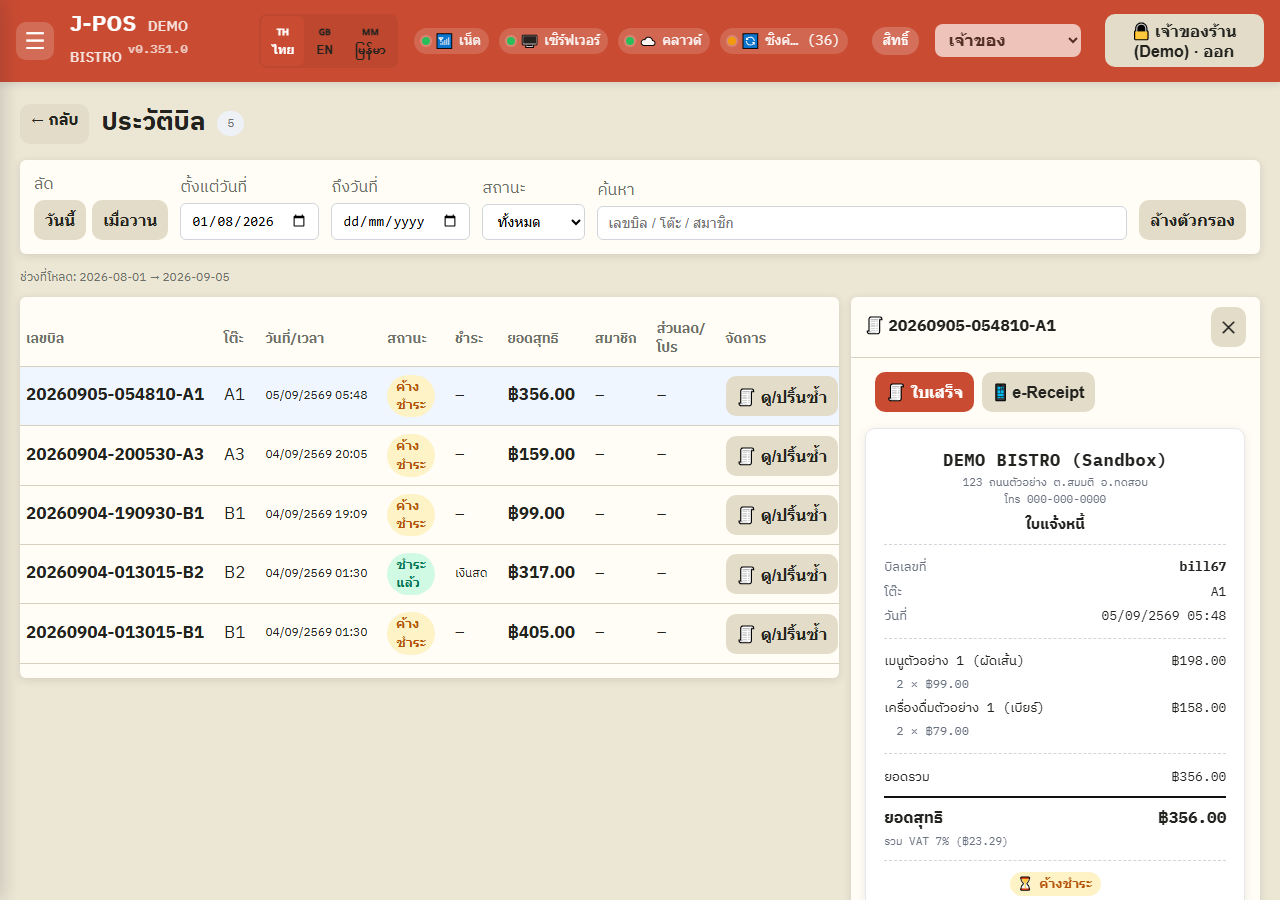
ဘီလ်တစ်ခု၏ “ကြည့်/ပြန်ပရင့်” ကိုနှိပ်ပြီး မူလငွေတောင်းခံလွှာကို ကြည့်ကာ ပြန်ပရင့်နိုင်သည်
တက်ဘလက် သို့မဟုတ် စခရင်ကျယ်ပေါ်တွင် ငွေတောင်းခံလွှာနမူနာကို စာရင်းဘေးတွင် ပြသမည်ဖြစ်ပြီး ဘီလ်များစွာကို အဆက်တိုက်ပြန်ပရင့်ရန် ပိုမိုမြန်ဆန်စေသည်
ပုံအပြည့်ဖွင့်ရန် ငွေပြန်အမ်းခြင်း
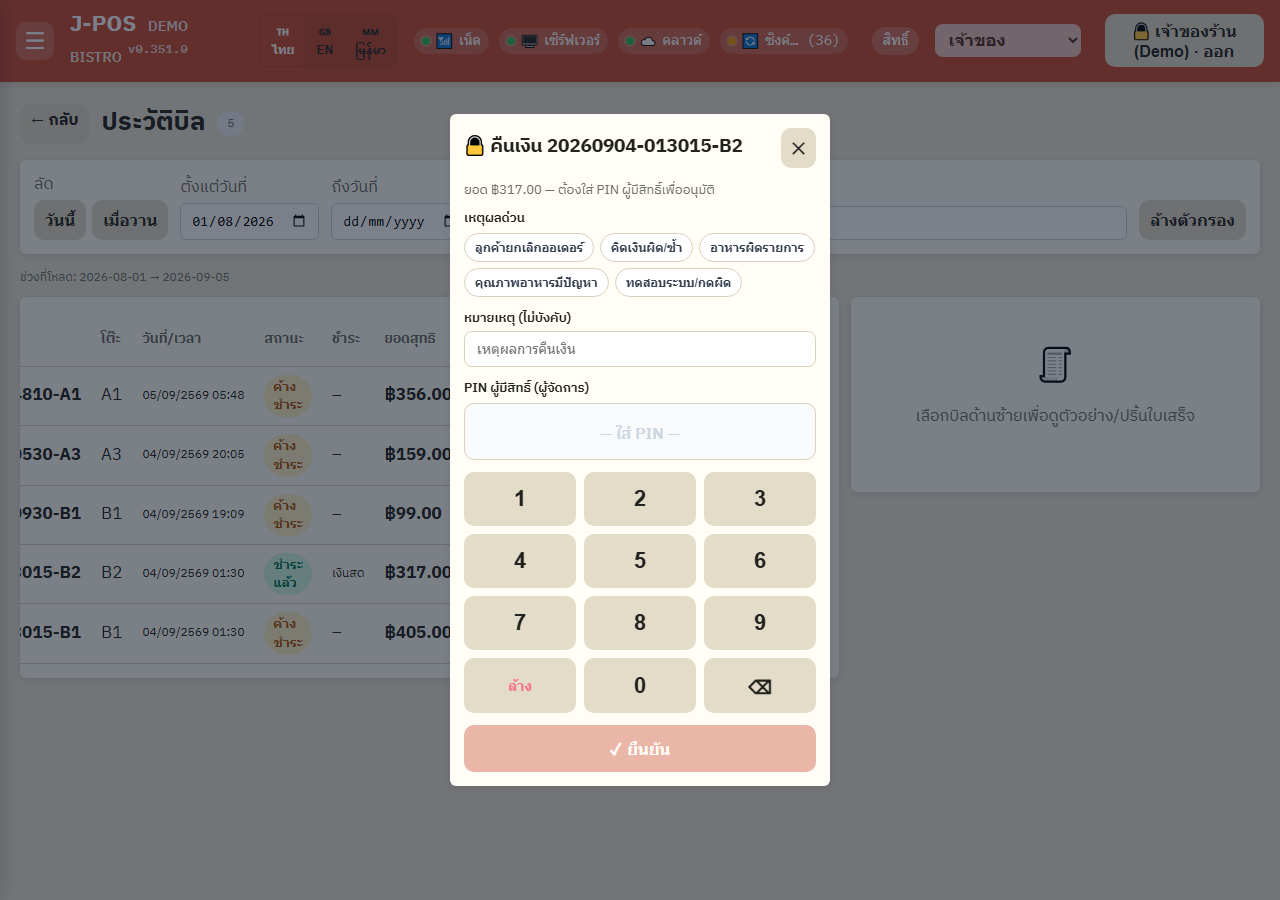
ငွေပြန်အမ်းလိုသော ဘီလ်ကိုဖွင့်ပြီး “ငွေပြန်အမ်းရန်” ကိုနှိပ်ပါ — စနစ်က ငွေပြန်အမ်းခွင့်ရှိသူ၏ PIN ကို အမြဲမေးမြန်းမည်
ပေးထားသော အကြောင်းအရင်းစာရင်းများမှ ရွေးချယ်ပါ (ဥပမာ ဖောက်သည်က အော်ဒါပယ်ဖျက်၊ ငွေတွက်မှားခြင်း/နှစ်ကြိမ်တွက်ခြင်း၊ မီနူးမှားပို့ခြင်း) သို့မဟုတ် ကိုယ်တိုင်ရိုက်ထည့်ပါ
ပုံအပြည့်ဖွင့်ရန်
အများဆုံးရှုပ်ထွေးတတ်သော အချက်များ
သက်သေအထောက်အထားမရှိဘဲ PromptPay ဘီလ်ပိတ်ခြင်း PIN အမြဲလိုအပ်သည်
အလိုအလျောက်ဘောက်ချာစစ်ဆေးမှုမရှိဘဲ PromptPay/QR ဘီလ်ကို ကိုယ်တိုင်ပိတ်ခြင်းသည် ငွေလွှဲကြောင်းသက်သေအထောက်အထားမရှိသောကြောင့် အခွင့်အာဏာရှိသူ၏ PIN အမြဲလိုအပ်သည်
ဘီလ်ခွဲပြီးလျှင် မူလဘီလ်ကို ပြန်ရရှိနိုင်တော့မည်မဟုတ်
ဘီလ်ခွဲသောအခါ မူလဘီလ်တစ်ခုလုံးကို ဦးစွာပယ်ဖျက်ပြီးမှ ဘီလ်ငယ်များကို ဖန်တီးမည်ဖြစ်သည်။ မှားယွင်းစွာခွဲမိပါက ဘီလ်အသစ်ပြန်ဖွင့်ရမည်ဖြစ်ပြီး မူလဘီလ်ကို ပြန်ရရှိနိုင်တော့မည်မဟုတ်ပါ
ငွေပြန်အမ်းရန် အထူးခွင့်ပြုချက်လိုအပ်သည်
ငွေပြန်အမ်းခလုတ်သည် ငွေပြန်အမ်းခွင့် (bill.refund) ရှိသောဝန်ထမ်းများသာ အသုံးပြုနိုင်သည်။ ခွင့်ပြုချက်မရှိပါက ခလုတ်ကို နှိပ်၍မရပါ သို့မဟုတ် တောင်းဆိုမှုကို ငြင်းပယ်မည်