BOOK 12/25เมนูและสต็อก
เช็คสต็อก
ตรวจนับวัตถุดิบจริงเทียบกับยอดในระบบ ปรับสต็อกเมื่อจำเป็น ดูยอดคงเหลือ/แจ้งเตือนใกล้หมด และย้อนดูประวัติความเคลื่อนไหวของสต็อกทั้งหมดได้
เช็คสต็อก (นับของจริงเทียบระบบ)
เปิดหน้าเช็คสต็อก
หน้าจอที่เห็นต่างกันตามสิทธิ์: พนักงานทั่วไป (สิทธิ์นับสต็อก) เห็นแบบ “ปิดตา” — มีแค่ชื่อวัตถุดิบ หน่วยนับ และช่องกรอกจำนวนที่นับได้ ไม่เห็นยอดในระบบเลย ส่วนผู้จัดการ (สิทธิ์ตรวจ/ปรับสต็อก) เห็นเต็มรูปแบบ — ยอดระบบ ยอดที่นับได้ ส่วนต่าง และล็อค/ปรับได้ต่อรายการ
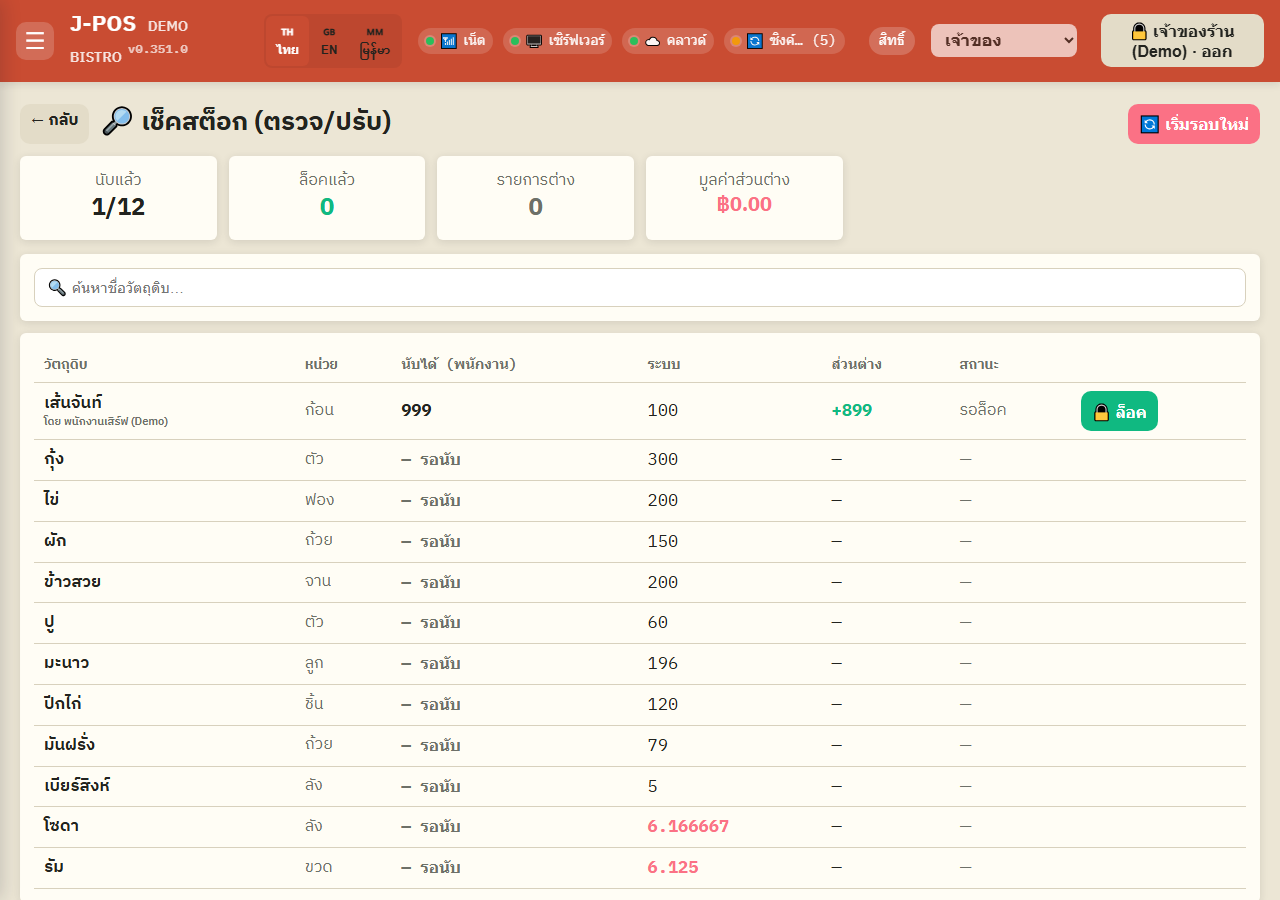
เปิดภาพเต็ม พนักงาน: กรอกจำนวนที่นับได้
ค้นหาชื่อวัตถุดิบด้วยช่องค้นหาด้านบน เลือกหน่วยนับที่สะดวก (หน่วยหลักหรือหน่วยตัด ถ้าวัตถุดิบนั้นตั้งไว้ทั้งสองแบบ) กรอกจำนวนที่นับได้จริงแล้วบันทึก
ระบบอัปเดตแบบเรียลไทม์ — พนักงานคีย์ที่เครื่องหนึ่ง ผู้จัดการเห็นสดที่อีกเครื่องได้ทันทีโดยไม่ต้อง refresh เอง
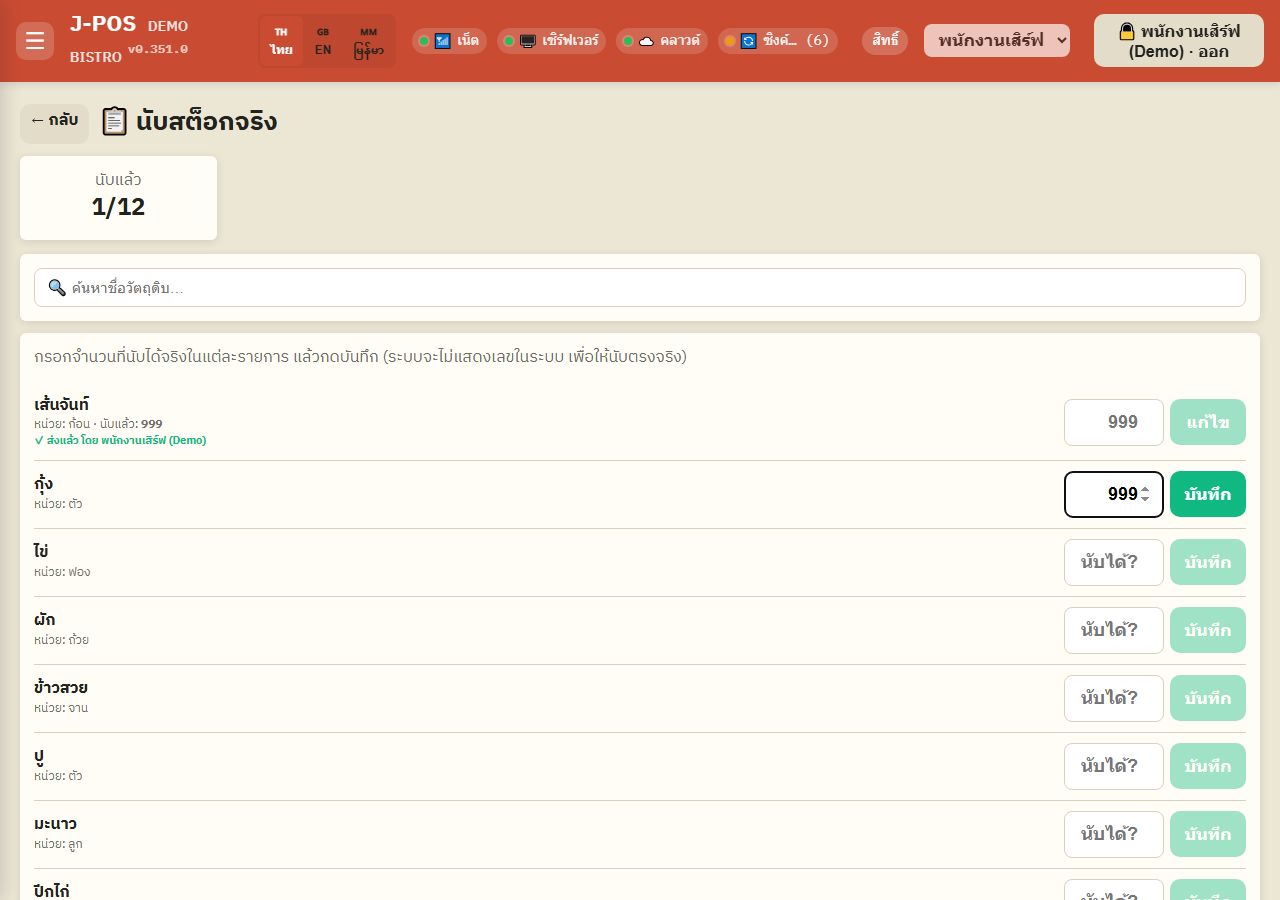
เปิดภาพเต็ม ผู้จัดการ: ล็อคยอดและจัดการส่วนต่าง
ถ้ายอดที่นับได้ตรงกับระบบ กดล็อคได้ทันที ถ้าต่างกัน ระบบจะเปิดป็อปอัปให้เลือกเหตุผลส่วนต่าง (เช่น ของแตก/เสีย, หก/หล่น, ของหาย, คีย์รับเข้าผิด, ตัดสต็อกคลาด)
จากนั้นเลือกได้ว่าจะ “ปรับสต็อกระบบ → ตามที่นับได้จริง” หรือ “คงไว้ตามระบบ — ล็อคโดยไม่ปรับ” (แค่บันทึกส่วนต่างไว้เป็นข้อมูล ไม่แก้ยอด)
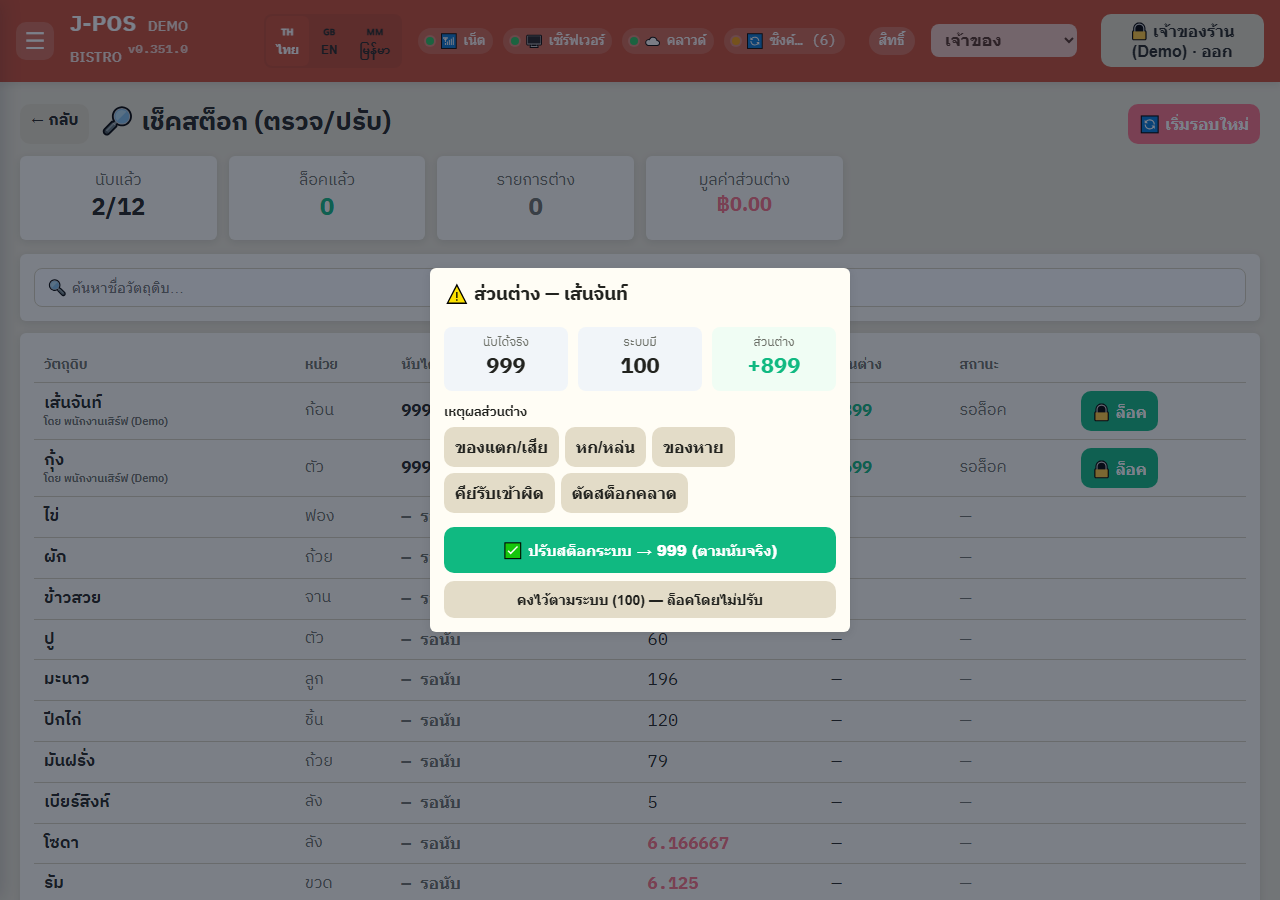
เปิดภาพเต็ม เริ่มนับรอบใหม่
ผู้จัดการกด “เริ่มรอบใหม่” เพื่อปิดรอบนับปัจจุบันและเริ่มรอบใหม่ได้ — รอบเดิมจะถูกปิดแต่ประวัติยังเก็บไว้ครบ ไม่หายไปไหน
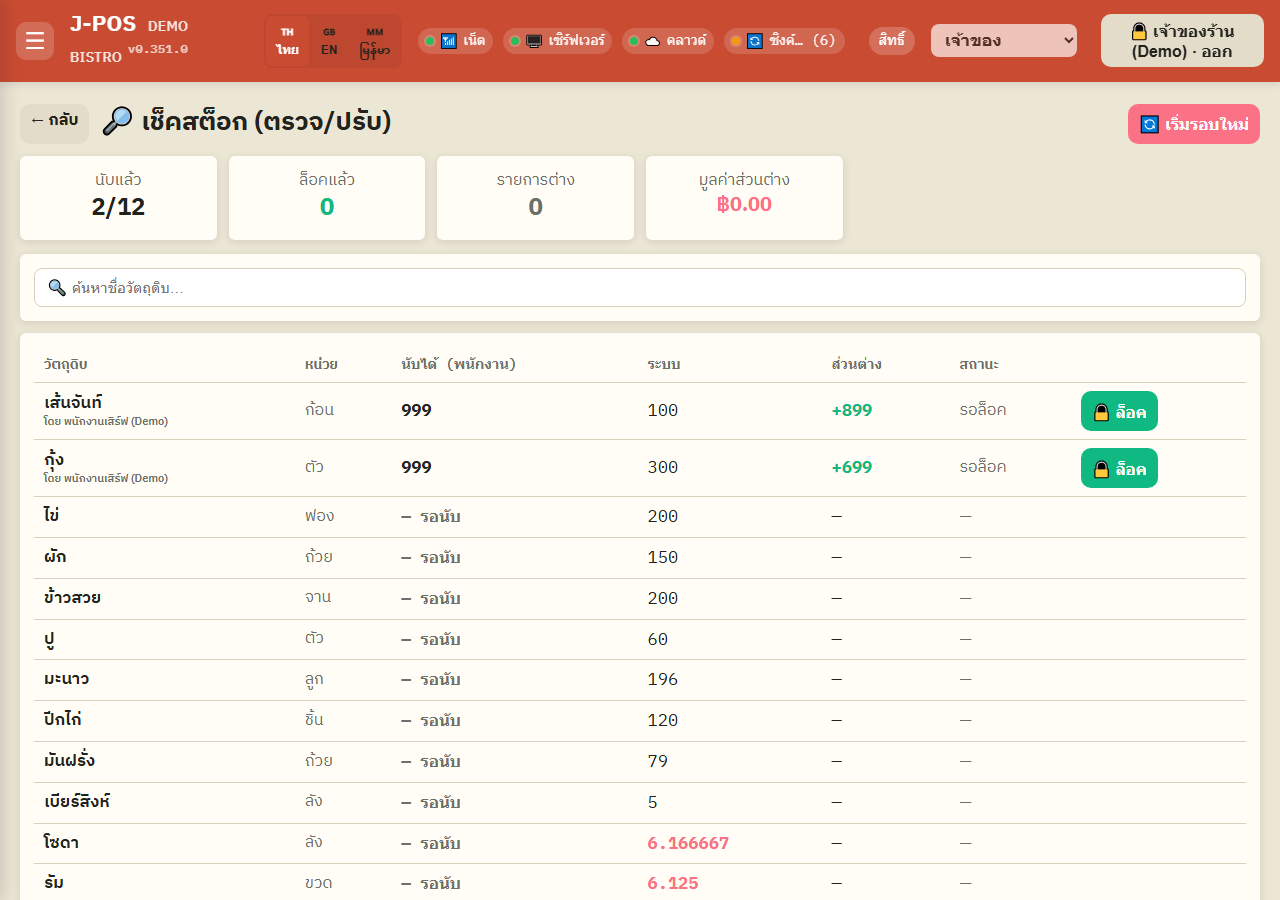
เปิดภาพเต็ม
ปรับสต็อกโดยตรง + ดูยอดคงเหลือ/ประวัติ
ปรับสต็อกโดยตรงจากหน้าคลังวัตถุดิบ
ในหน้าคลังวัตถุดิบ (แอดมิน) มีปุ่ม “⚖️ ปรับสต็อก” ต่อรายการ ใช้เมื่อต้องแก้ยอดเฉพาะรายการโดยไม่ต้องรอรอบเช็คสต็อกทั้งร้าน — ทุกครั้งต้องใส่ PIN ผู้มีสิทธิ์และระบุเหตุผลก่อนบันทึก
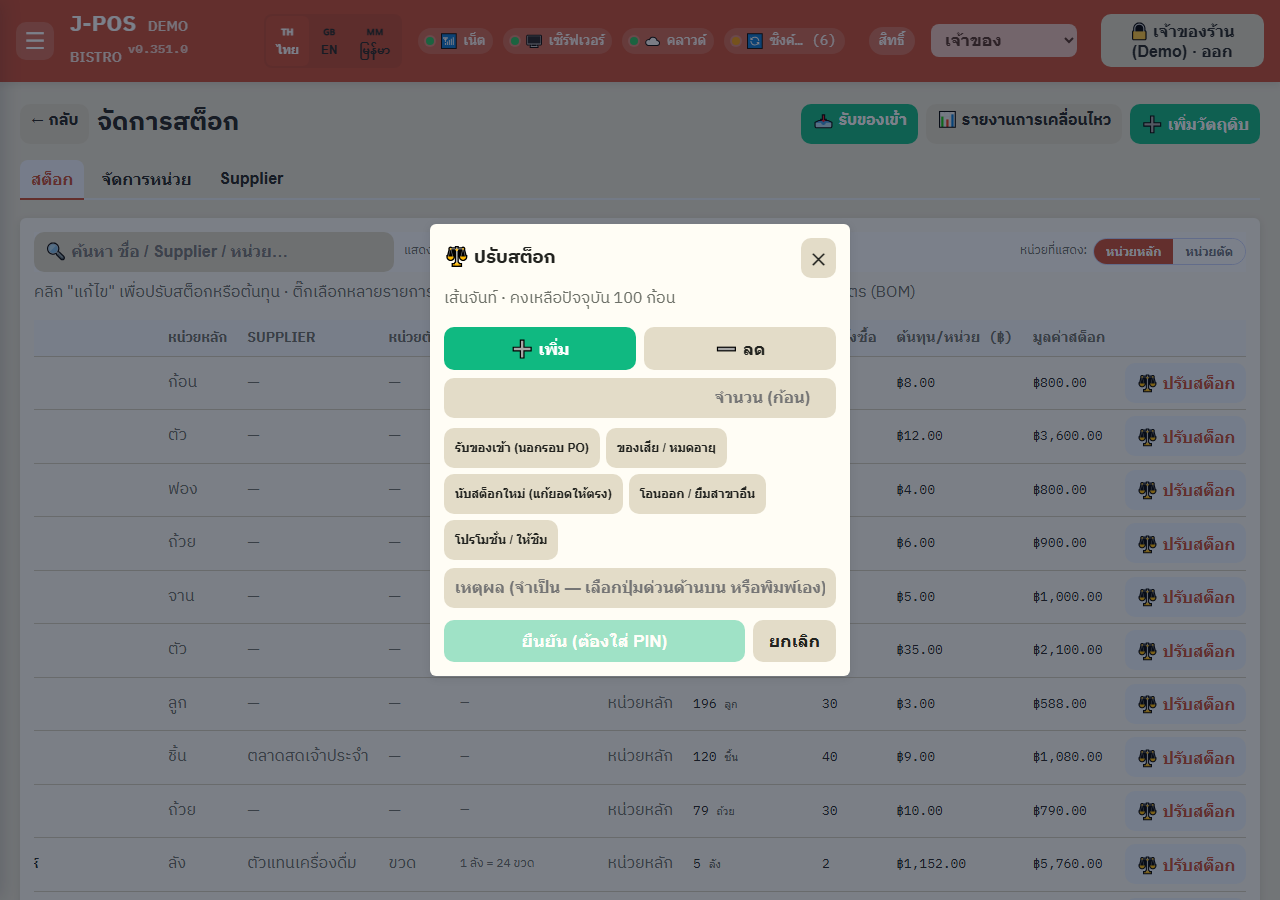
เปิดภาพเต็ม ดูยอดคงเหลือและแจ้งเตือนใกล้หมด
หน้าคลังวัตถุดิบแสดงยอดคงเหลือของทุกรายการ พร้อมไอคอน ⚠️ เมื่อยอดต่ำกว่าเกณฑ์แจ้งเตือนที่ตั้งไว้ต่อรายการ
สลับมุมมองหน่วยแสดงผลได้ (หน่วยหลักที่รับเข้า หรือหน่วยตัดที่ใช้ต่อเมนู) แล้วแต่ความสะดวกในการดู
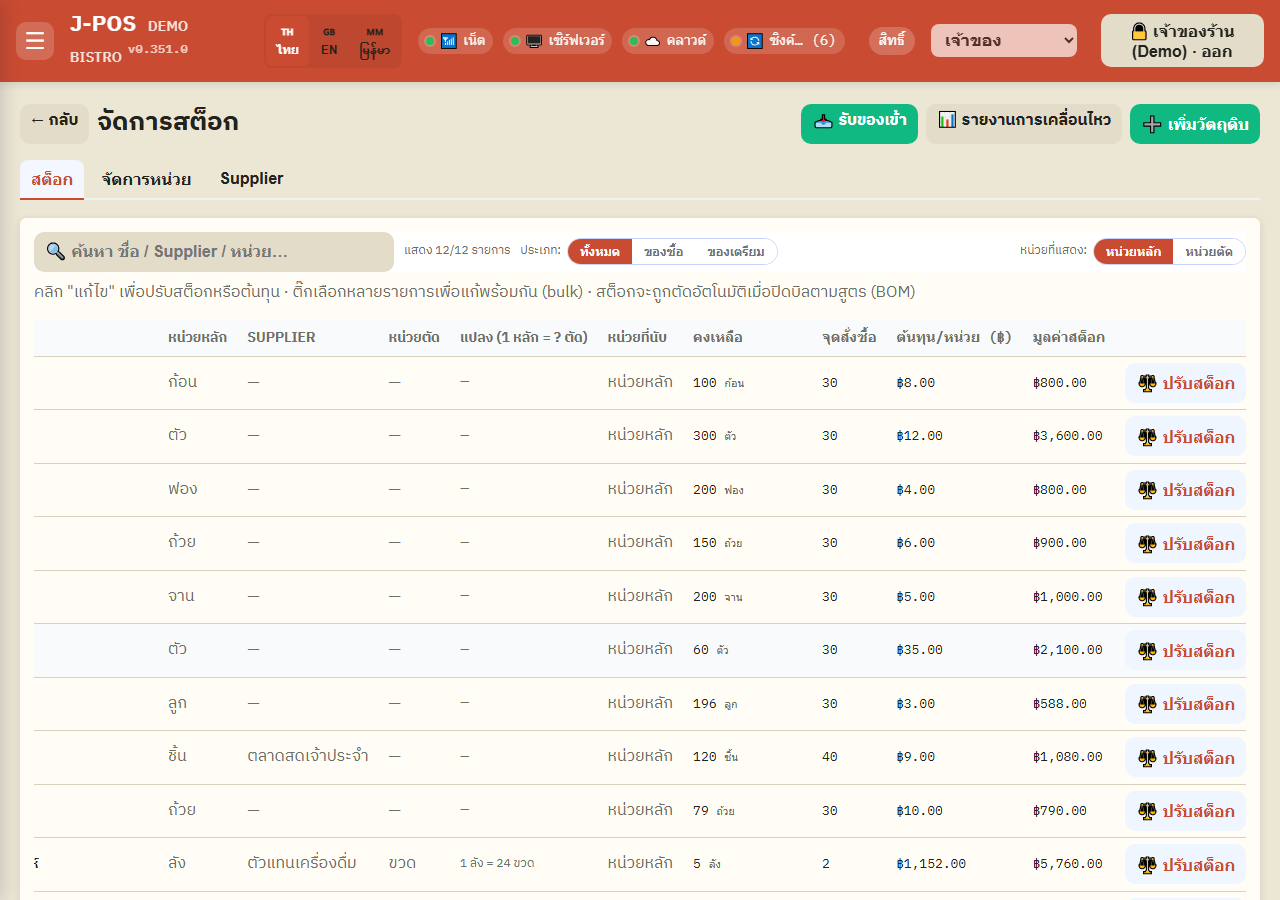
เปิดภาพเต็ม ดูประวัติความเคลื่อนไหวสต็อก
หน้ารายงานความเคลื่อนไหวสต็อกแสดงทุกการเปลี่ยนแปลงของแต่ละวัตถุดิบ แยกประเภทชัดเจน: รับเข้า, ขาย, ของเสีย, นับสต็อก, ปรับ, ทำ batch (ของเตรียม) — พร้อมยอดคงเหลือหลังรายการนั้นๆ ทุกครั้ง
กรองตามช่วงวันที่ได้ ใช้ตรวจสอบย้อนหลังว่ายอดหายไปไหนหรือใครเป็นคนปรับ
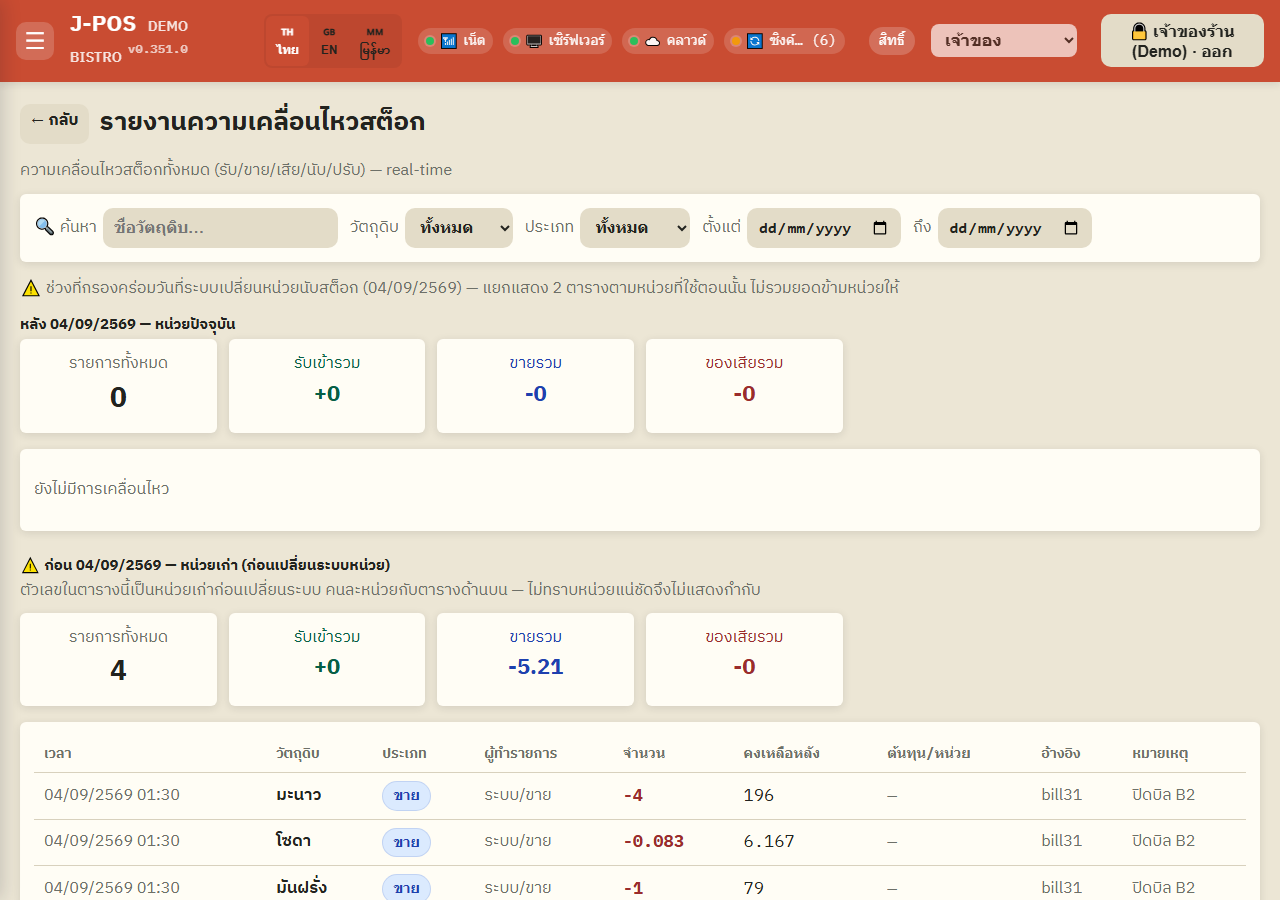
เปิดภาพเต็ม
จุดที่มักสับสน
เช็คสต็อกของพนักงานไม่เห็นยอดระบบ เป็นการออกแบบตั้งใจ
หน้าจอ “ปิดตา” ของพนักงานไม่แสดงยอดในระบบเลยโดยตั้งใจ — กันไม่ให้พนักงานพิมพ์จำนวนตามยอดระบบแทนที่จะนับของจริง ทำให้ตัวเลขที่ได้น่าเชื่อถือกว่า
การปรับสต็อกทุกช่องทางถูกบันทึกลงประวัติเสมอ
ไม่ว่าจะปรับผ่านการล็อคส่วนต่างตอนเช็คสต็อก หรือกดปรับตรงจากหน้าคลังวัตถุดิบ ทุกครั้งจะมีรายการในประวัติความเคลื่อนไหวสต็อกให้ตรวจสอบย้อนหลังได้เสมอ ไม่มีการปรับที่ไม่มีร่องรอย
เลือก “ไม่ปรับ” ตอนล็อคส่วนต่าง = แค่บันทึกไว้ ไม่แก้ยอดจริง
ถ้าผู้จัดการเลือก “คงไว้ตามระบบ — ล็อคโดยไม่ปรับ” ยอดคงเหลือในระบบจะไม่เปลี่ยนแปลงเลย มีแค่ส่วนต่างที่พบถูกบันทึกไว้เป็นข้อมูลอ้างอิงเท่านั้น ต้องเลือก “ปรับสต็อกระบบ” เท่านั้นถ้าต้องการให้ยอดจริงเปลี่ยนตามที่นับได้