BOOK 14/25เมนูและสต็อก
รับสินค้า/จัดซื้อ
งานสต็อกประจำวันทั้งหมดรวมไว้ในหน้าเดียวแบบแท็บ: รับของเข้าคลัง (พร้อมอ่านบิลอัตโนมัติด้วย AI), แผนสั่งของที่คำนวณให้อัตโนมัติ, บันทึกของเสีย, สร้าง PO อย่างง่าย และนำเข้า/ส่งออกข้อมูลทั้งระบบเป็นไฟล์ Excel/CSV — ส่วนการนับสต็อกจริงเทียบระบบเป็นหน้าแยกต่างหาก ดูที่โมดูล “เช็คสต็อก”
รับของ (รับสินค้าเข้าคลัง)
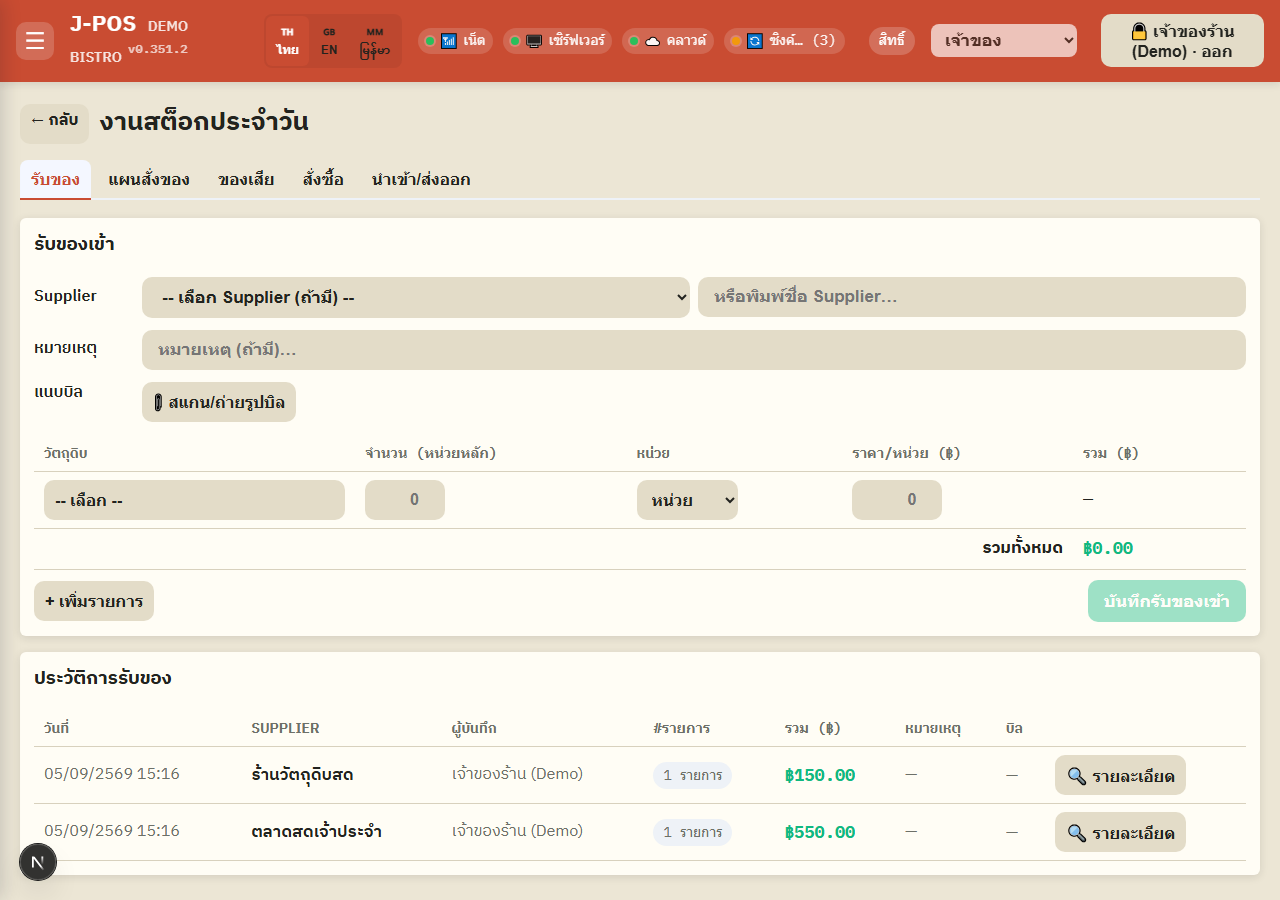
กรอกข้อมูลหัวบิล: ผู้ขาย หมายเหตุ และแนบรูปบิล
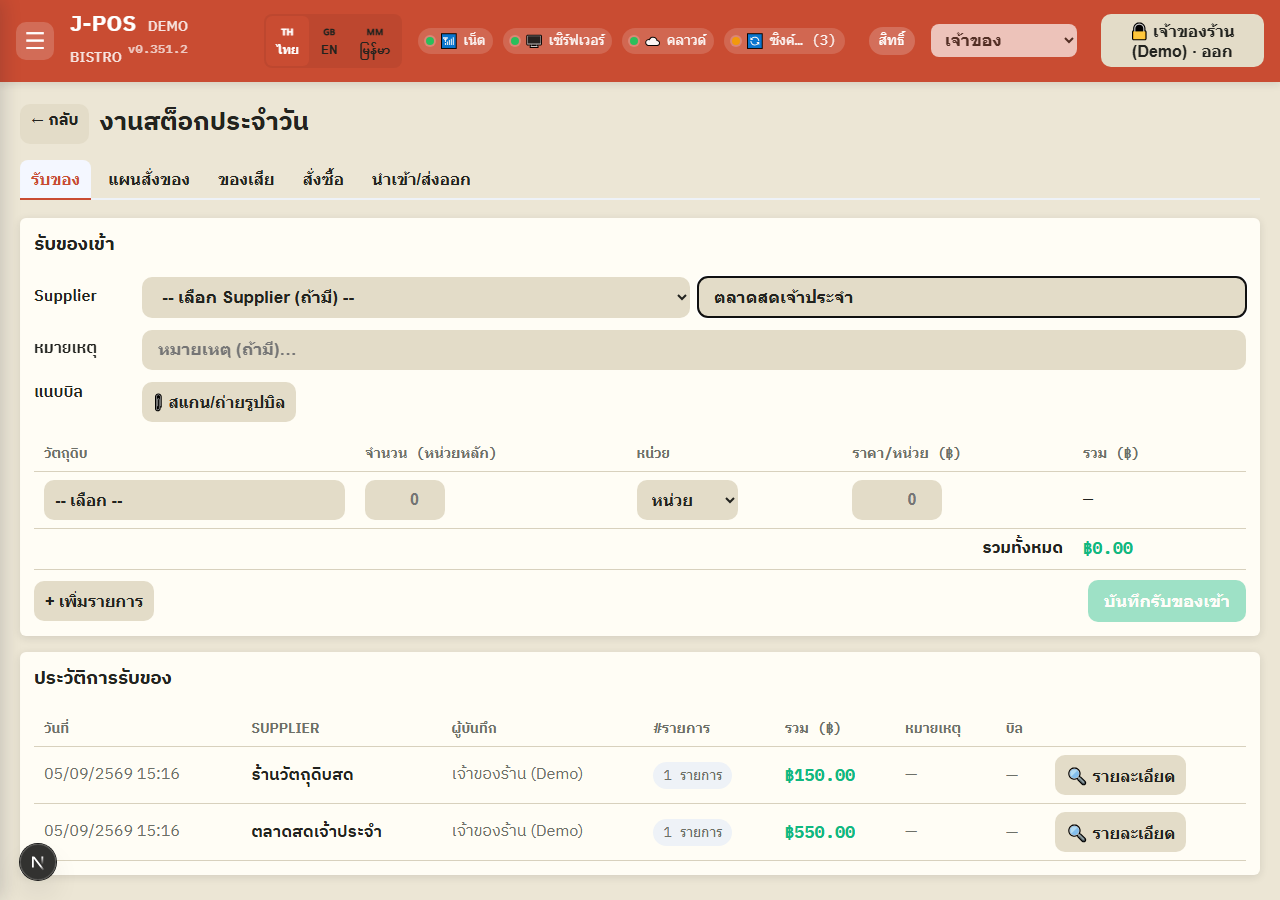
เลือก Supplier จากรายการที่มีอยู่ หรือพิมพ์ชื่อผู้ขายเองถ้ายังไม่มีในระบบ (เลือกได้ทางใดทางหนึ่ง — พิมพ์ชื่อเองแล้วเลือกจากรายการทีหลังจะเคลียร์ชื่อที่พิมพ์ไว้)
ใส่หมายเหตุได้ (ไม่บังคับ) แล้วแนบรูปถ่ายหรือไฟล์ PDF ของบิลจริงได้ — ใช้เป็นหลักฐานอ้างอิงและเป็นต้นทางให้ระบบอ่านรายการอัตโนมัติในขั้นตอนถัดไป
เปิดภาพเต็ม ดึงรายการจากบิลอัตโนมัติด้วย AI (ไม่บังคับ)
หลังแนบบิลแล้ว กดปุ่ม “ดึงรายการจากบิล (AI)” ระบบจะอ่านชื่อสินค้า จำนวน หน่วย และราคาจากรูป/PDF มาใส่ในตารางรายการให้อัตโนมัติ พร้อมพยายามจับคู่กับวัตถุดิบที่มีอยู่ในระบบและเดาชื่อผู้ขายให้ด้วย
ระบบจะสรุปให้ว่าดึงมาได้กี่รายการ จับคู่วัตถุดิบสำเร็จกี่รายการ และเหลือกี่รายการที่ต้องเลือกวัตถุดิบเอง (แถวที่ยังว่าง)
เปิดภาพเต็ม กรอก/แก้ไขรายการรับเข้าเอง
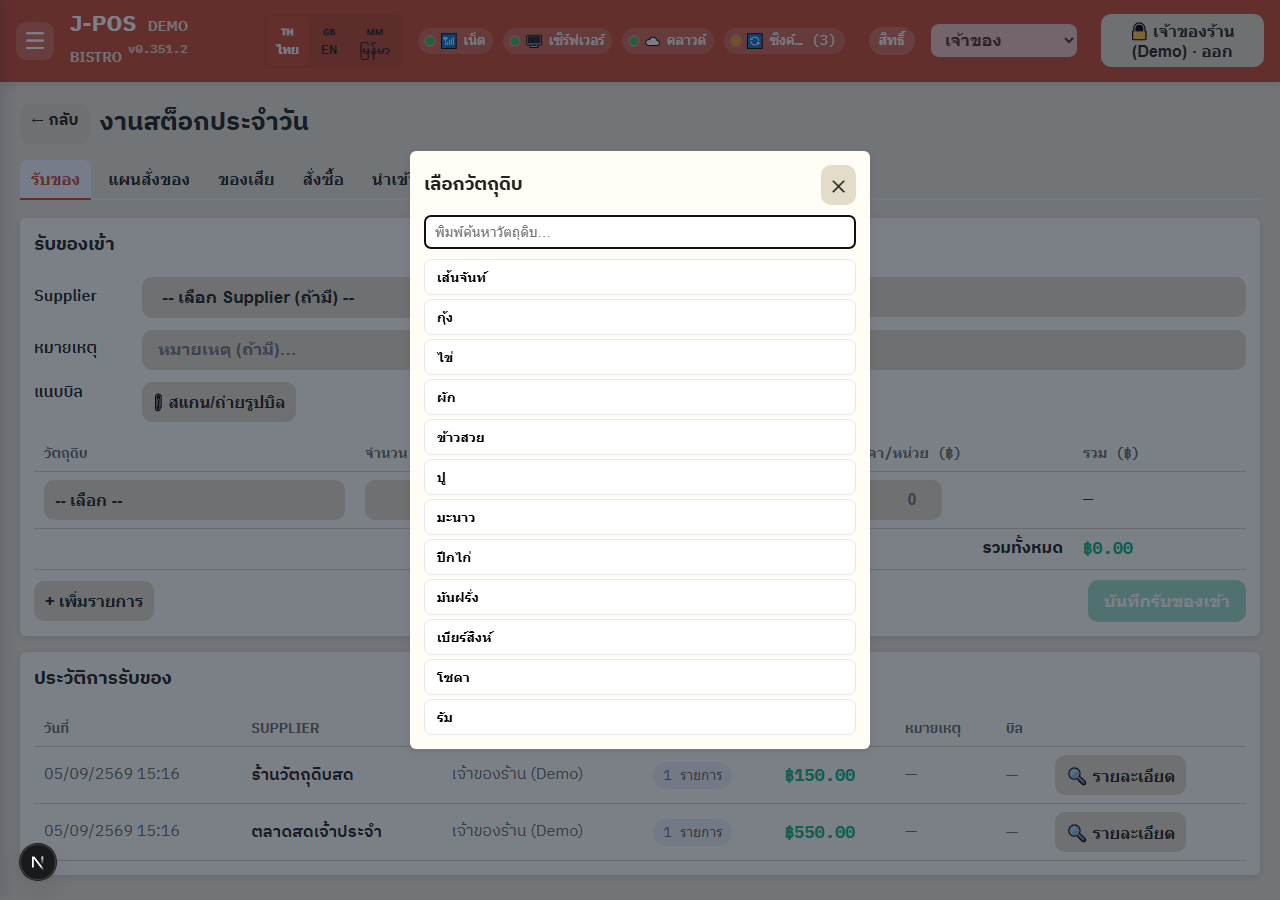
กดปุ่มเลือกวัตถุดิบเพื่อเปิดตัวค้นหา พิมพ์ชื่อ (รองรับทั้งไทย/อังกฤษ/พม่า) แล้วเลือกจากรายการ — เลือกวัตถุดิบแล้วช่องหน่วยจะเติมหน่วยหลัก (หน่วยรับเข้า) ให้อัตโนมัติ
กรอกจำนวนและราคาต่อหน่วย ระบบคำนวณยอดรวมต่อแถวและยอดรวมทั้งบิลให้ทันที กดปุ่ม “+ เพิ่มรายการ” เพื่อเพิ่มแถวใหม่ หรือ ✕ เพื่อลบแถว (ต้องเหลืออย่างน้อย 1 แถว)
เปิดภาพเต็ม บันทึกรับของเข้า
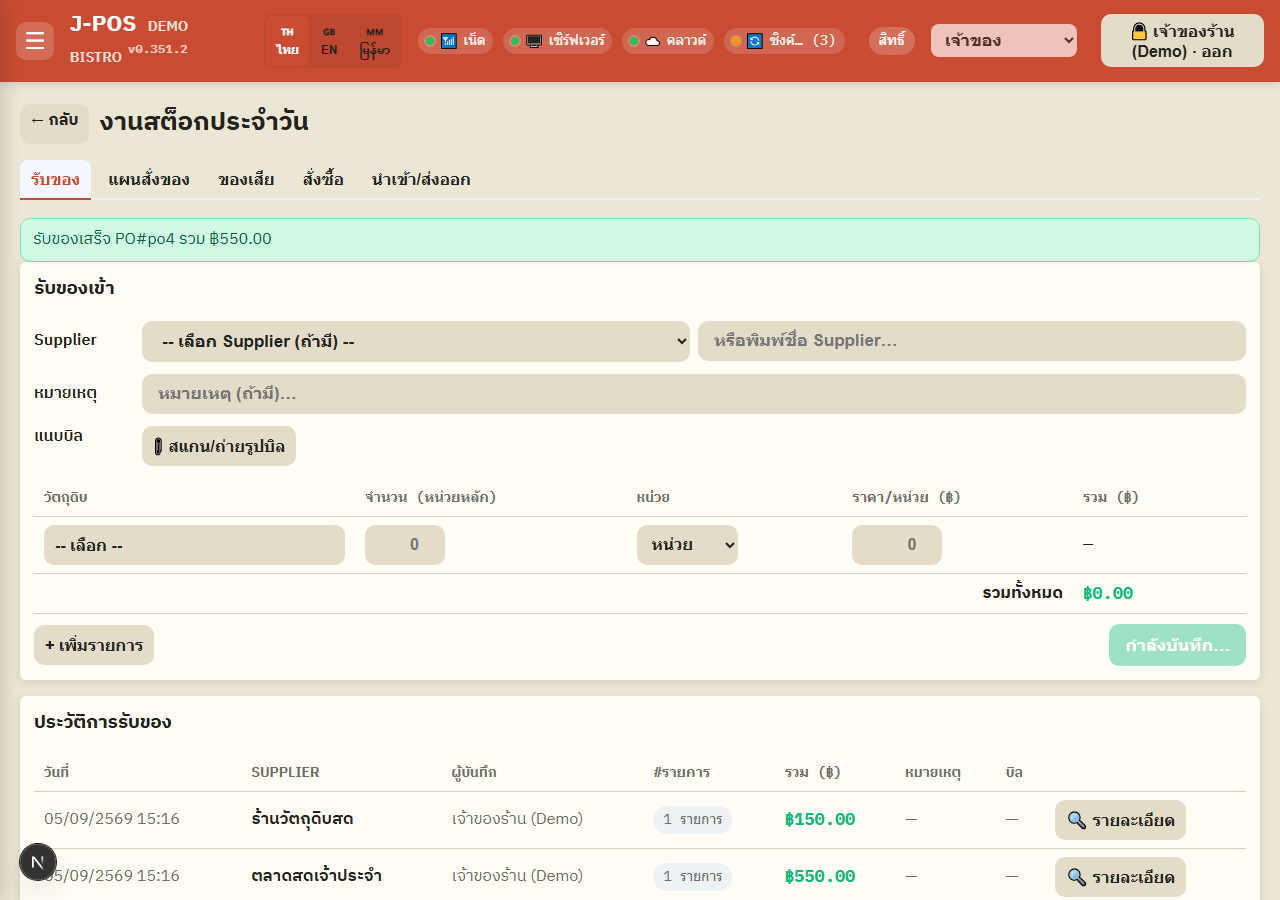
กด “บันทึกรับของเข้า” เมื่อมีอย่างน้อย 1 รายการที่มีจำนวน > 0 และราคา ≥ 0 — ระบบจะเพิ่มสต็อกวัตถุดิบตามหน่วยที่รับ พร้อมคำนวณต้นทุนเฉลี่ยถ่วงน้ำหนัก (weighted average) ให้ใหม่ทุกรายการที่รับ
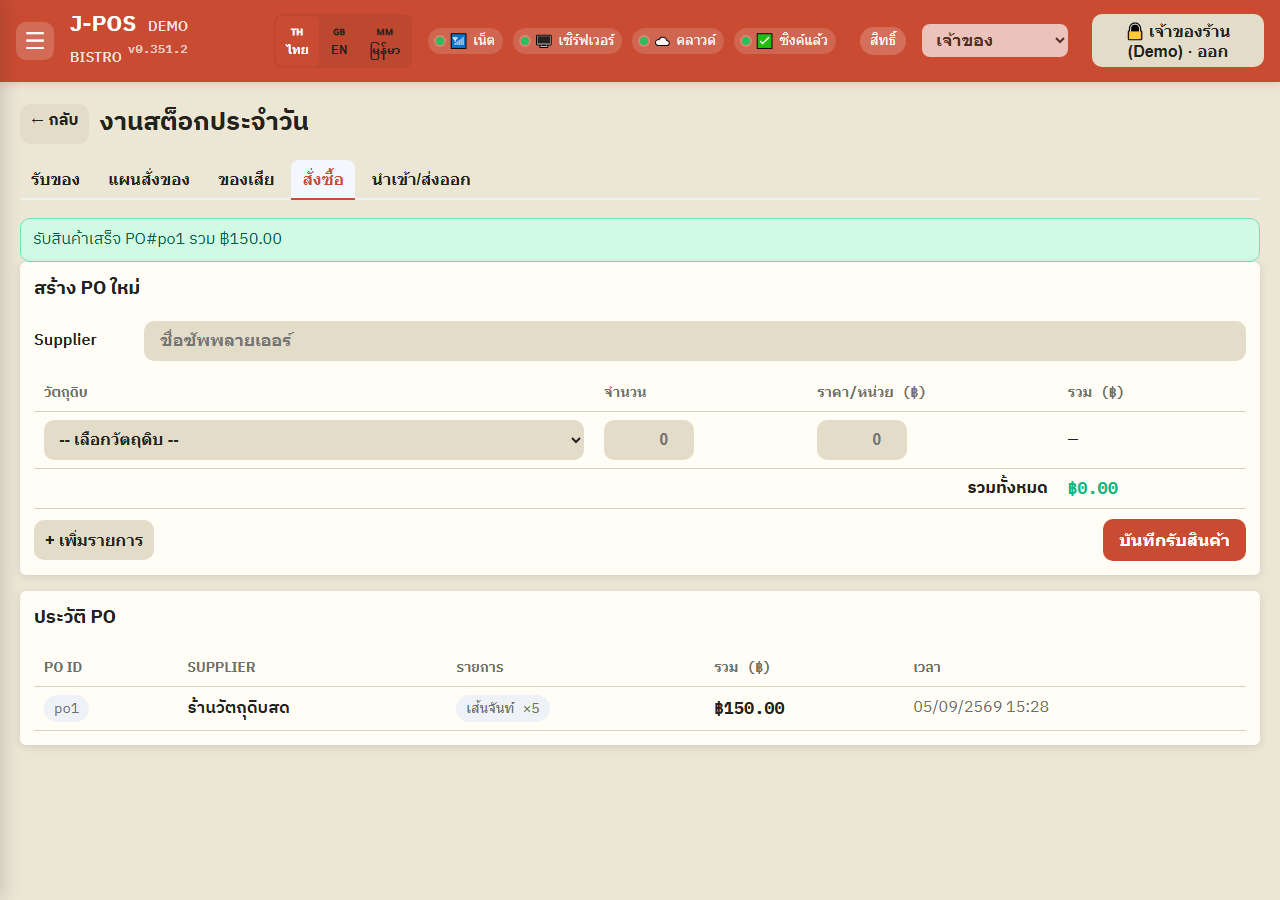
ข้อความสำเร็จจะโชว์เลข PO และยอดรวม แบบฟอร์มจะเคลียร์ตัวเองพร้อมรับบิลถัดไปทันที
เปิดภาพเต็ม ดูประวัติการรับของและรายละเอียดบิล
ตารางประวัติด้านล่างเรียงจากล่าสุดไปเก่าสุด แสดงผู้ขาย ผู้บันทึก จำนวนรายการ ยอดรวม และไฟล์บิลแนบ (ถ้ามี) — คลิกที่แถวหรือปุ่ม “🔍 รายละเอียด” เพื่อดูรายการสินค้าทั้งหมดในบิลนั้น
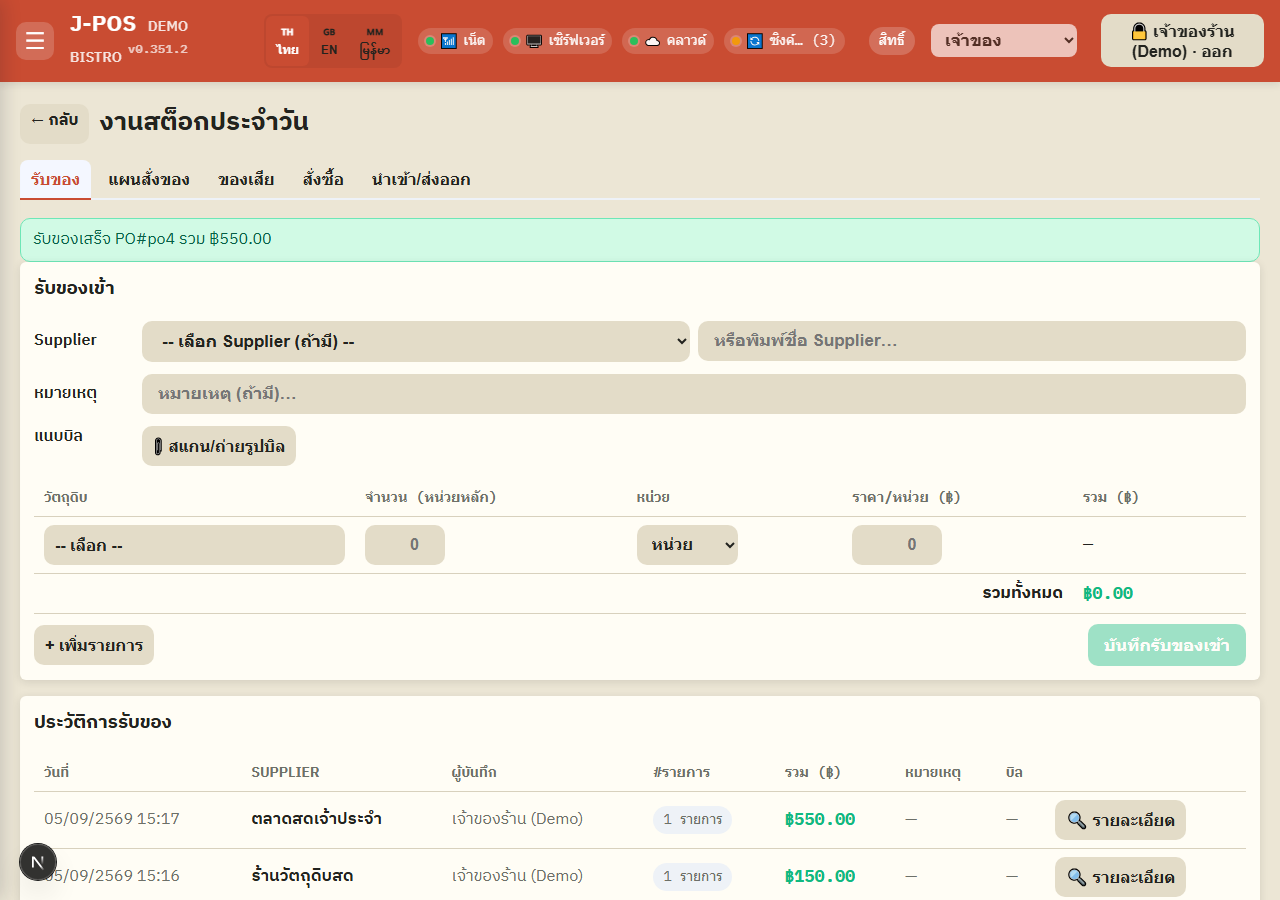
เปิดภาพเต็ม แก้ไข PO ย้อนหลัง (สำหรับผู้มีสิทธิ์แก้ไข)
ถ้ามีสิทธิ์ “แก้ไข PO” จะเห็นปุ่ม ✏️ แก้ไข ในหน้าต่างรายละเอียด แก้ไขได้: ชื่อผู้ขาย หมายเหตุ ไฟล์บิลแนบ และ จำนวน/ราคา ของแต่ละรายการเดิม
ข้อจำกัดสำคัญ: แก้ได้เฉพาะรายการที่มีอยู่แล้วเท่านั้น — เพิ่มรายการใหม่ ลบรายการ หรือเปลี่ยนวัตถุดิบของรายการเดิมไม่ได้ (ถ้าต้องเพิ่ม/ลบรายการ ให้บันทึกเป็น PO ใหม่แยกต่างหาก)
ระบบปรับสต็อก/ต้นทุนให้อัตโนมัติตามส่วนต่างที่แก้ (ไม่ใช่ลบของเก่าแล้วรับใหม่ทั้งหมด) — ถ้าแก้แล้วทำให้สต็อกติดลบ ระบบจะไม่ยอมบันทึกและแจ้งเตือนทันที ถ้าต้นทุนต่อหน่วยเปลี่ยนไปมากกว่า 5 เท่าจากเดิม (ทั้งขึ้นและลง) ระบบจะเตือนแต่ยังบันทึกให้ (เผื่อกรณีพิมพ์ผิดจริงๆ)
เปิดภาพเต็ม
แผนสั่งของ (คำนวณอัตโนมัติ)
เปิดหน้าแผนสั่งของ
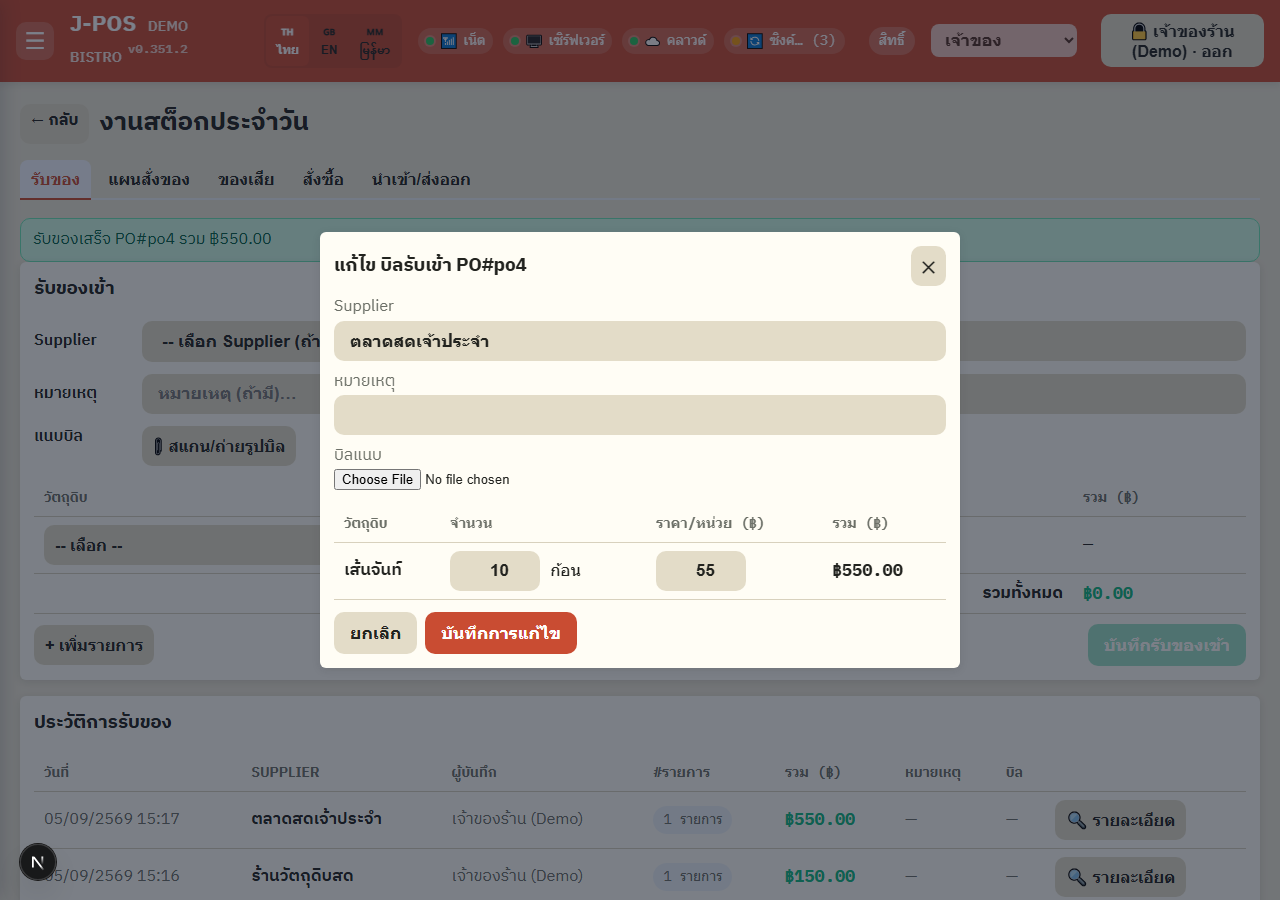
ระบบคำนวณจากยอดขายย้อนหลัง + สต็อกคงเหลือ + เงื่อนไขการค้า (lead time) ที่กรอกไว้ต่อผู้ขาย โดยสมมติสต็อกกันชนไว้ล่วงหน้าจำนวนหนึ่งวันสำหรับทุกวัตถุดิบ
ข้อความด้านบนตารางจะบอกสถานะข้อมูลเสมอ 1 ใน 3 แบบ: ไม่มีข้อมูลขายเลยในช่วงที่ตั้งไว้ (คำนวณ “ใช้/วัน” ไม่ได้ โชว์แค่รายการที่ต่ำกว่าเกณฑ์ขั้นต่ำ), มีข้อมูลแต่น้อยกว่าช่วงที่ตั้งไว้ (ตัวเลขยังไม่นิ่ง), หรือข้อมูลครบตามช่วงที่ตั้ง (ตัวเลขน่าเชื่อถือปกติ)
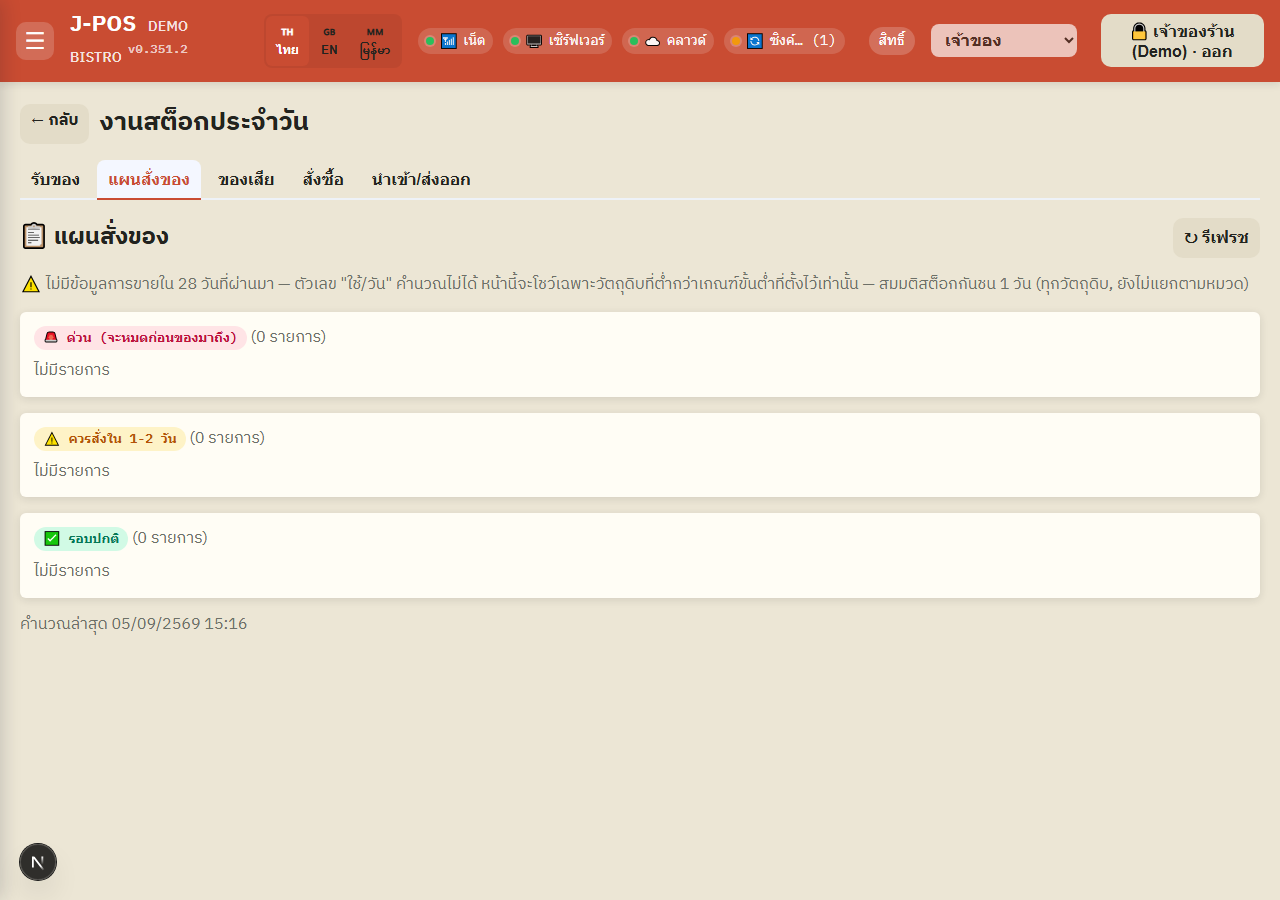
เปิดภาพเต็ม อ่านตารางแยกตามระดับความด่วน
แบ่งเป็น 3 กลุ่ม: 🚨 ด่วน (จะหมดก่อนของมาถึง), ⚠️ ควรสั่งใน 1-2 วัน, ✅ รอบปกติ — แต่ละแถวโชว์สต็อกคงเหลือ ใช้/วันเฉลี่ย (พร้อมบอกว่าเทรนด์ขึ้น/ลงจากค่าเฉลี่ยถ้าต่างเกิน 5%) จะหมดในกี่วัน ของมาถึงในกี่วัน (lead time) และจำนวนที่ควรสั่ง
ถ้าเห็นป้าย “ต่ำกว่าขั้นต่ำ” แปลว่ารายการนั้นต่ำกว่าจุดเตือนที่ตั้งไว้ (low threshold) โดยตรง ไม่เกี่ยวกับการคำนวณยอดขายเลย ส่วนป้าย “ยอดใช้อาจไม่ครบ” หมายถึงมีบางบรรทัดยอดขายที่หน่วยไม่ตรงกับสูตรถูกข้ามไปตอนคำนวณ
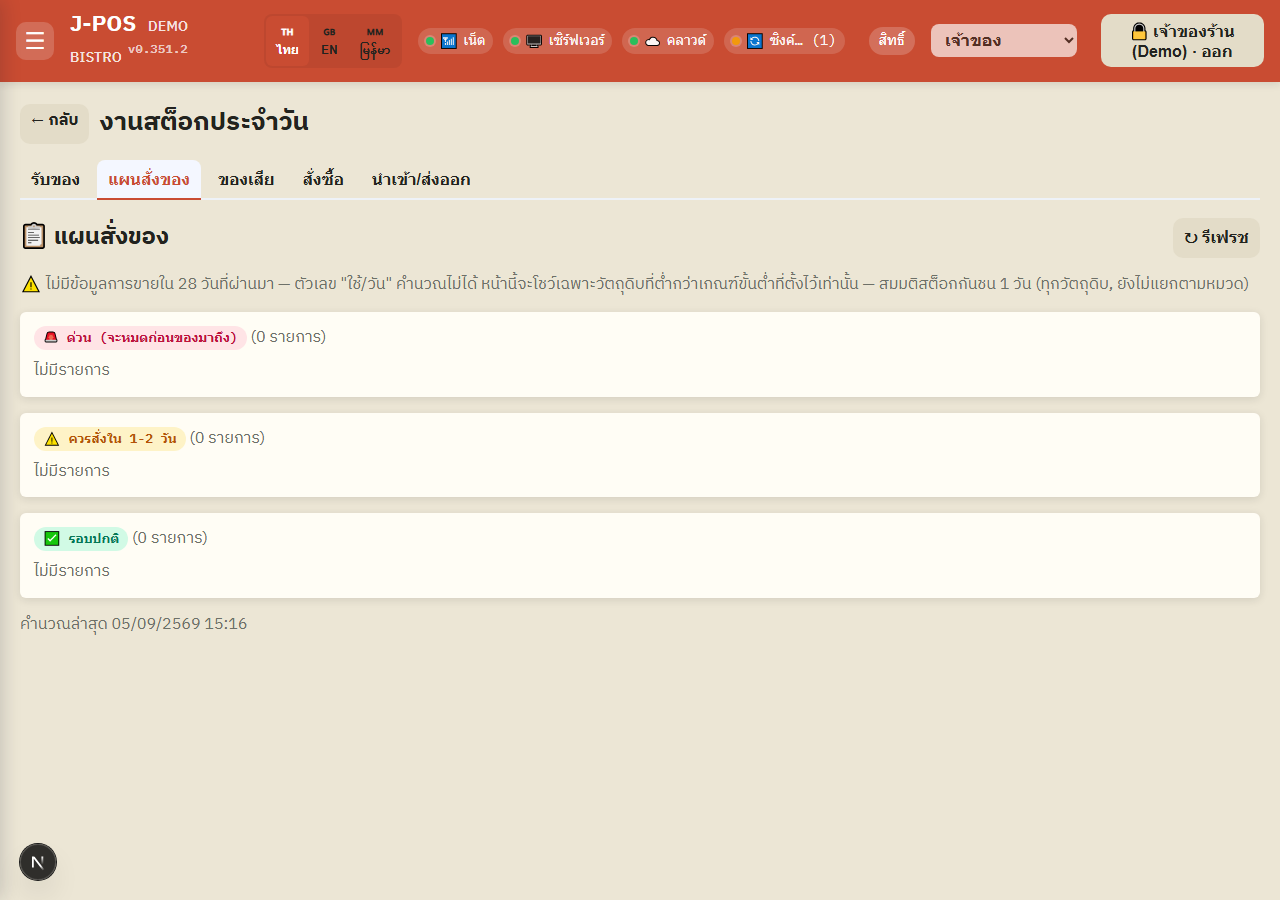
เปิดภาพเต็ม รายการที่ยังไม่ได้กรอกเงื่อนไขการค้า
ถ้าวัตถุดิบมียอดใช้แต่ยังคำนวณวันสั่ง/จำนวนสั่งไม่ได้ จะแยกมาอยู่ในตารางนี้พร้อมสาเหตุ 3 แบบ: ยังไม่ได้ตั้งผู้ขายเริ่มต้น, ตั้งผู้ขายแล้วแต่ยังไม่กรอกเงื่อนไขการค้า, หรือกรอกเงื่อนไขแล้วแต่ยังไม่ใส่ lead time — ไปกรอกเพิ่มได้ที่หน้าจัดการสต็อก → แท็บผู้ขาย → เงื่อนไขการค้า
ถ้าด้านบนมีแบนเนอร์สีเหลืองแจ้งว่า “เชื่อมต่อฐานข้อมูลเงื่อนไขการค้าไม่ได้” ให้ระวัง — รายการที่โผล่มาในตารางนี้อาจไม่ใช่ว่ายังไม่ได้กรอกจริง แต่เป็นเพราะระบบต่อฐานข้อมูลไม่ได้ชั่วคราว ให้ลองกดรีเฟรชก่อน อย่าเพิ่งไปกรอกซ้ำ
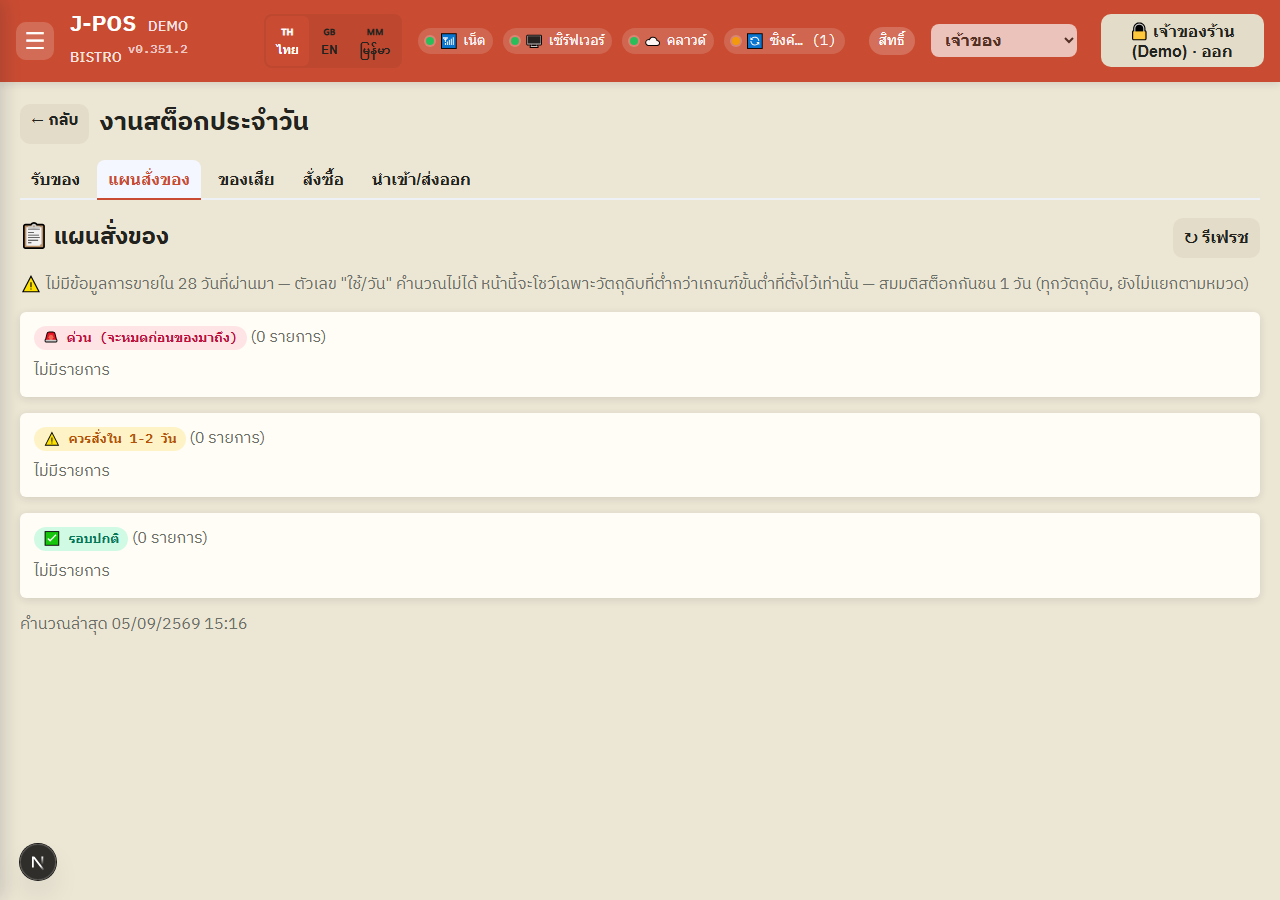
เปิดภาพเต็ม สรุปยอดต่อผู้ขาย
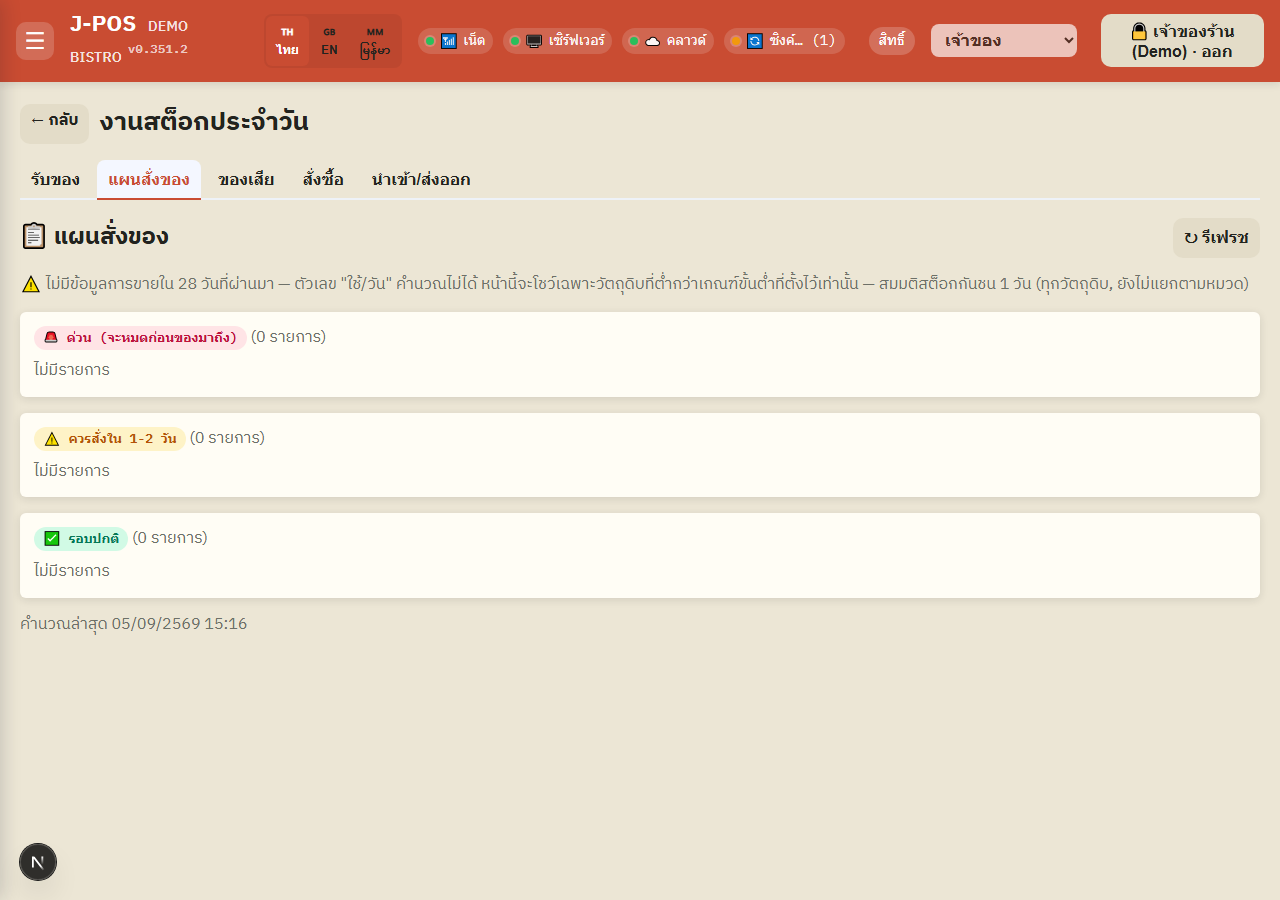
การ์ดสรุปท้ายหน้าแสดงจำนวนรายการและมูลค่ารวมที่ควรสั่งต่อผู้ขายแต่ละราย พร้อมวันที่สั่งได้ (ถ้าตั้งไว้) และจำนวนรายการที่ยังไม่มีราคาต้นทุน (ถ้ามี) — ใช้กด ↻ รีเฟรช เพื่อคำนวณใหม่ได้ทุกเมื่อ
เปิดภาพเต็ม
ของเสีย
บันทึกรายการของเสีย
เลือกวัตถุดิบ กรอกจำนวนที่เสีย (ตามหน่วยหลักของวัตถุดิบนั้น) และเลือก/พิมพ์เหตุผล (เช่น หมดอายุ, ตก, สัตว์กิน) — ระบบจะโชว์มูลค่าความเสียหายให้ดูก่อนบันทึก คำนวณจากต้นทุนต่อหน่วยปัจจุบันของวัตถุดิบนั้น (มูลค่าขึ้นเฉพาะผู้มีสิทธิ์ดูต้นทุน)
กด “บันทึกของเสีย” เพื่อตัดสต็อกออกทันที รายการนี้จะลงในประวัติความเคลื่อนไหวสต็อกเป็นประเภท “ของเสีย” เสมอ ตรวจสอบย้อนหลังได้
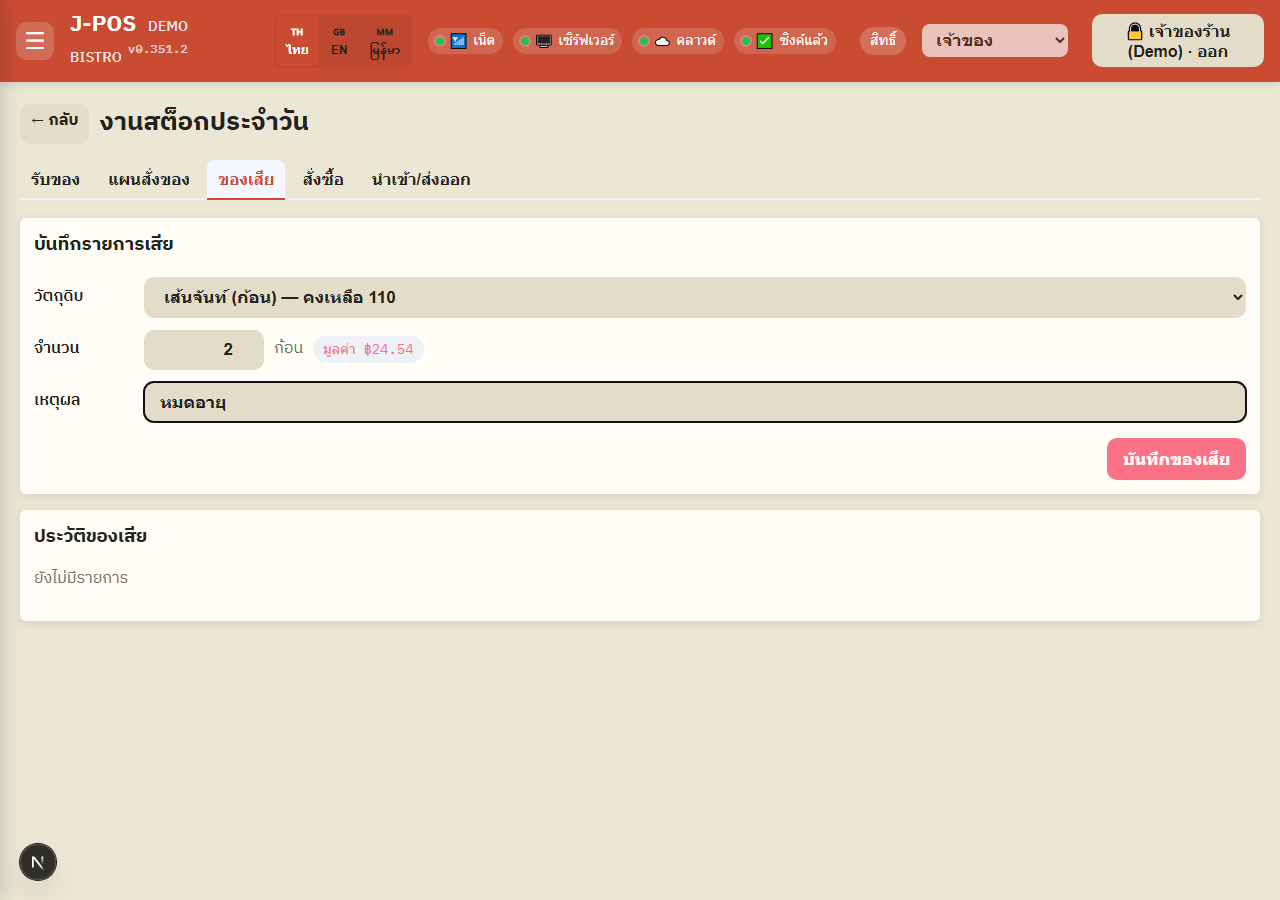
เปิดภาพเต็ม ดูประวัติของเสีย
ตารางประวัติด้านล่างแสดงทุกรายการของเสียที่เคยบันทึก เรียงจากล่าสุดไปเก่าสุด พร้อมมูลค่าความเสียหายต่อรายการและเวลาที่บันทึก (คอลัมน์มูลค่าขึ้นเฉพาะผู้มีสิทธิ์ดูต้นทุน)
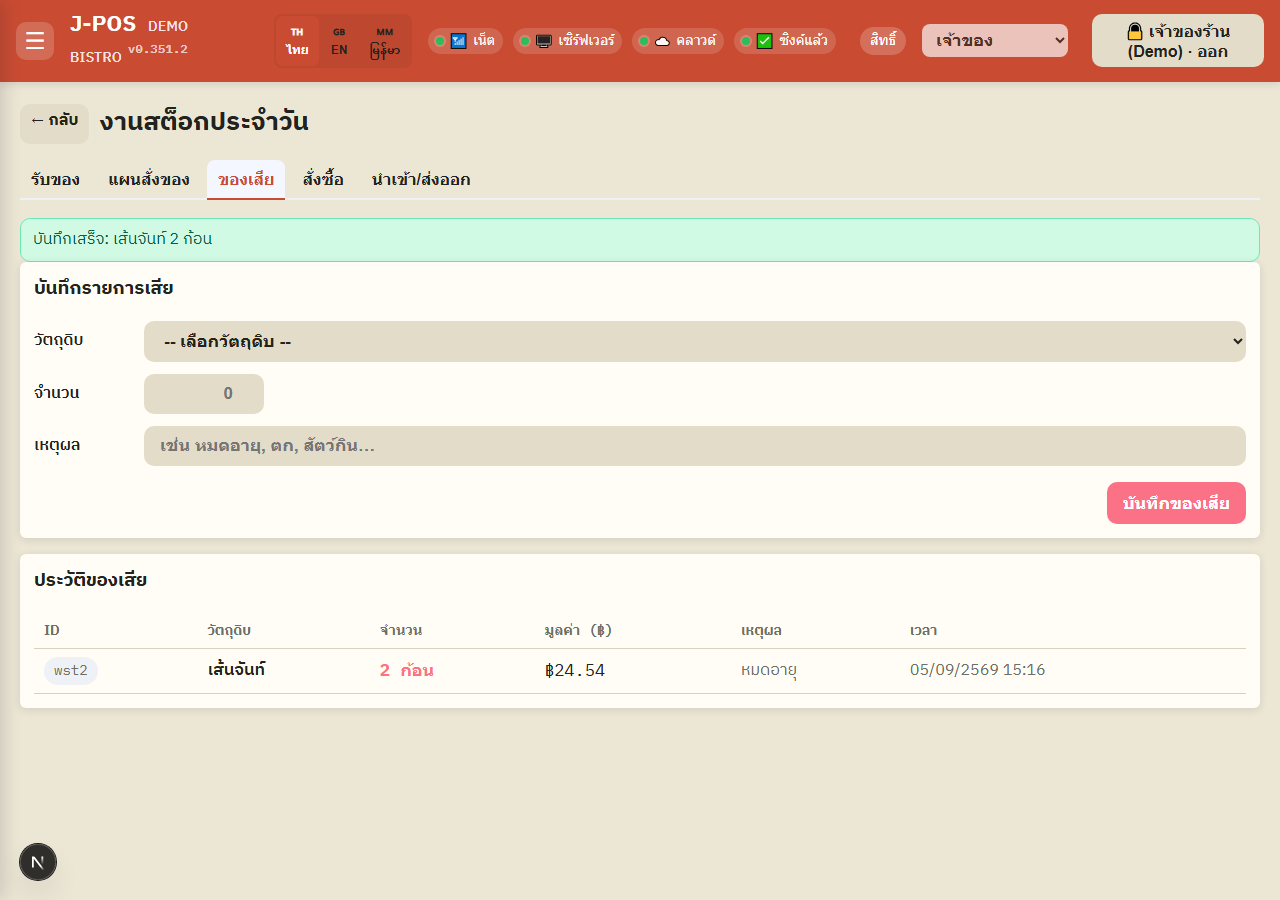
เปิดภาพเต็ม
สั่งซื้อ (PO อย่างง่าย)
สร้าง PO อย่างง่าย
แท็บนี้เหมาะกับการรับของเร็วๆ ไม่ต้องมีบิลแนบ ไม่ต้องอ่าน AI — พิมพ์ชื่อผู้ขาย (พิมพ์เองเท่านั้น ไม่มี dropdown เลือกจากรายการเดิม) เลือกวัตถุดิบ กรอกจำนวนและราคา แล้วกด “บันทึกรับสินค้า”
สำคัญ: ปุ่มนี้ทำงานเหมือนแท็บ “รับของ” ทุกประการ — คือรับสินค้าเข้าคลังและตัดยอดทันที ไม่ใช่การออกใบสั่งซื้อที่รอส่งของแล้วค่อยมารับทีหลัง ถ้าต้องการแนบบิล ใช้ AI อ่านบิล หรือเลือกผู้ขายจากรายการที่ตั้งไว้ ให้ใช้แท็บ “รับของ” แทน
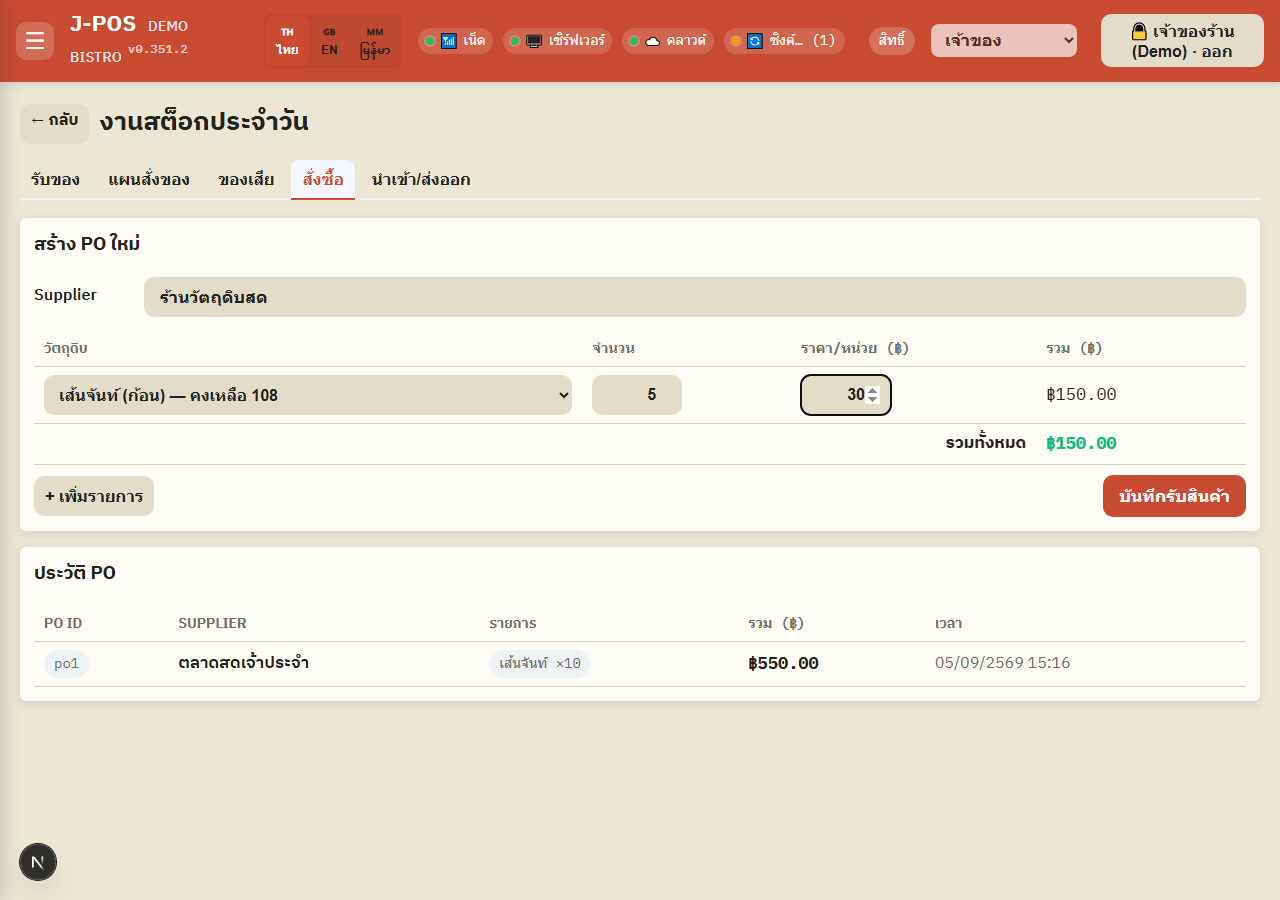
เปิดภาพเต็ม ดูประวัติ PO ของแท็บนี้
ตารางด้านล่างแสดงประวัติ PO ที่สร้างจากแท็บนี้ (และแท็บรับของ ใช้ข้อมูลชุดเดียวกัน) พร้อมรายการสินค้าแบบย่อในแต่ละแถว
เปิดภาพเต็ม
นำเข้า/ส่งออก
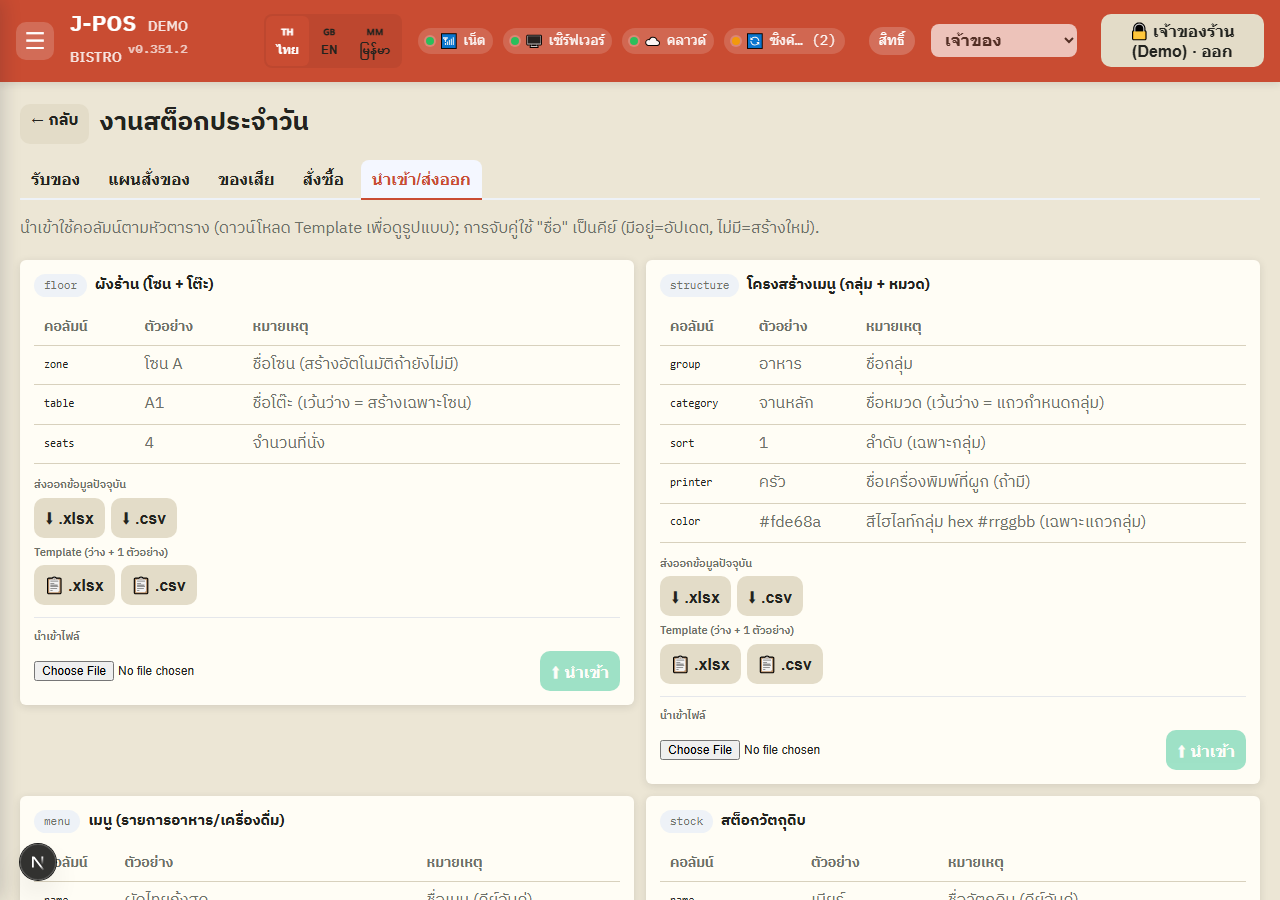
ดูรายการข้อมูลที่รองรับ + ส่งออก/ดาวน์โหลด Template
รองรับ 5 ประเภทข้อมูล: ผังร้าน (โซน+โต๊ะ), โครงสร้างเมนู (กลุ่ม+หมวด), เมนู, สต็อกวัตถุดิบ, สมาชิก CRM — แต่ละประเภทมีตารางบอกชื่อคอลัมน์ ตัวอย่างข้อมูล และหมายเหตุการกรอก
กด “⬇ ส่งออกข้อมูลปัจจุบัน” เพื่อดาวน์โหลดข้อมูลจริงตอนนี้ (แก้ไขแล้วนำเข้ากลับได้) หรือ “📋 Template” เพื่อดาวน์โหลดไฟล์เปล่าพร้อม 1 แถวตัวอย่าง สำหรับกรอกข้อมูลใหม่ — เลือกได้ทั้ง .xlsx และ .csv
เปิดภาพเต็ม นำเข้าไฟล์
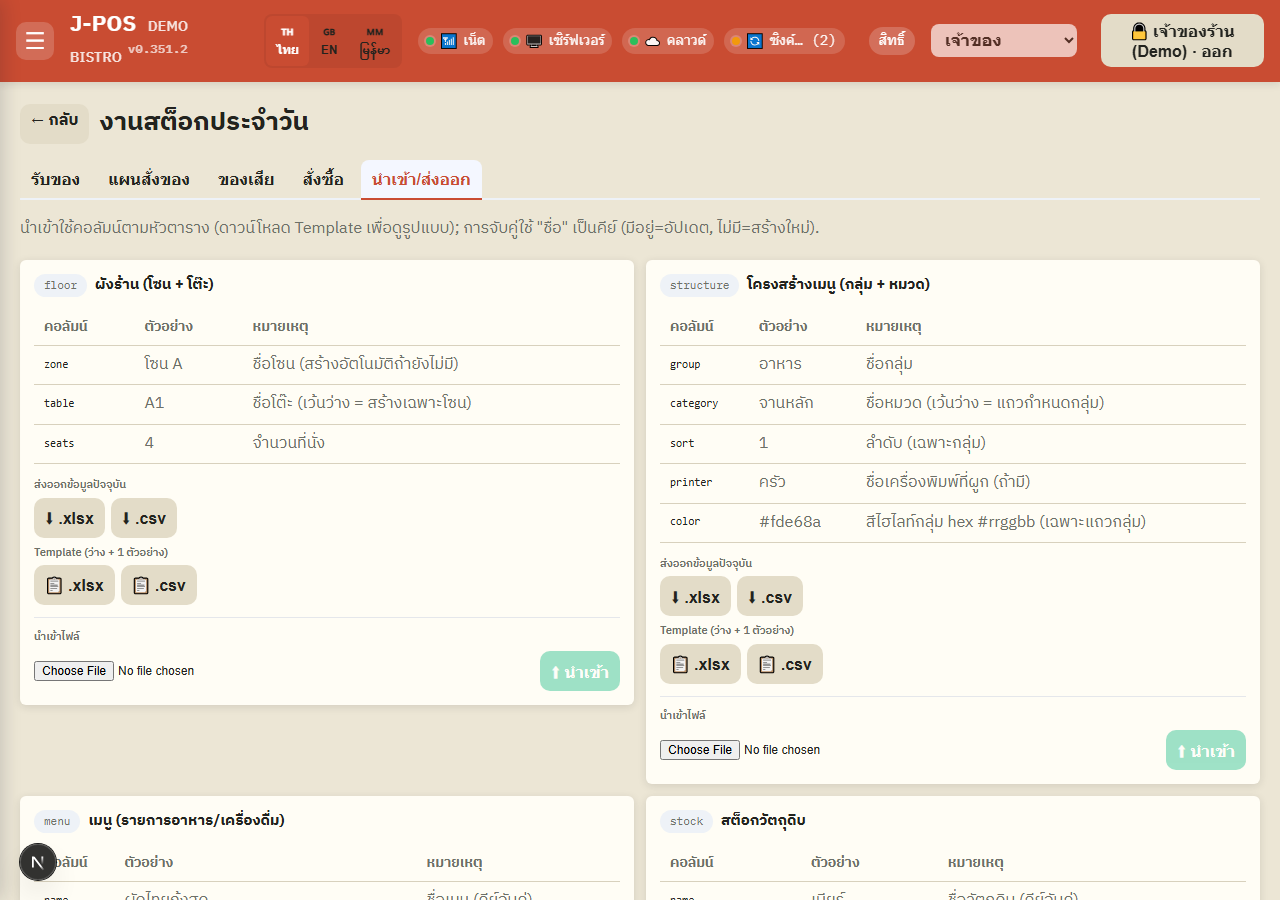
เลือกไฟล์ .xlsx หรือ .csv (สูงสุด 5MB) แล้วกด “⬆ นำเข้า” — ระบบจะถามยืนยันก่อนเสมอเพราะการนำเข้าจะเพิ่ม/แก้ไขข้อมูลจริง
การจับคู่แถวส่วนใหญ่ใช้ “ชื่อ” เป็นคีย์ (มีชื่อนี้อยู่แล้ว = อัปเดต, ไม่มี = สร้างใหม่) ยกเว้นสมาชิก CRM ที่ใช้รหัสสมาชิกหรือเบอร์โทรเป็นคีย์แทน — ข้อควรระวัง: ถ้าพิมพ์ชื่อผิดหรือสะกดต่างจากของเดิมแม้แค่นิดเดียว (เช่น เว้นวรรคเกิน) ระบบจะมองว่าเป็นรายการใหม่และสร้างซ้ำ ไม่ใช่อัปเดตของเดิม
หลังนำเข้าเสร็จ ระบบสรุปให้ว่า สร้างใหม่กี่รายการ อัปเดตกี่รายการ ข้ามกี่รายการ และรายการที่ error (ถ้ามี) — แถวที่ error จะไม่ถูกนำเข้า ตรวจสอบและแก้ไฟล์แล้วนำเข้าซ้ำเฉพาะแถวที่พลาดได้
เปิดภาพเต็ม
จุดที่มักสับสน
รับของเข้าคลังไม่เปิดขายเมนูที่ปิดไว้ (86) ให้อัตโนมัติ
ระบบ auto-86 ที่เคยเปิดเมนูกลับอัตโนมัติเมื่อวัตถุดิบมีสต็อกอีกครั้งถูกปิดไปแล้ว — การรับของเข้า (ทั้งแท็บรับของและแท็บสั่งซื้อ) จะเพิ่มสต็อกให้เท่านั้น เมนูที่ถูกปิดขายไว้ (พร้อมจำหน่าย = ปิด) จะยังปิดอยู่จนกว่าพนักงานจะเข้าไปเปิดเองด้วยมือที่หน้าจัดการเมนู
AI อ่านบิลอาจคลาดเคลื่อน — ต้องตรวจก่อนบันทึกทุกครั้ง
ฟีเจอร์ดึงรายการจากบิลด้วย AI ช่วยร่นเวลาได้มาก แต่ตัวเลขที่อ่านได้ (จำนวน/ราคา/การจับคู่วัตถุดิบ) อาจผิดพลาดโดยเฉพาะบิลลายมือหรือภาพไม่ชัด — ต้องตรวจสอบทุกแถวก่อนกด “บันทึกรับของเข้า” เสมอ ระบบไม่ได้ล็อกไม่ให้แก้ไขค่าที่ AI ดึงมา
แก้ไข PO ย้อนหลังได้แค่จำนวน/ราคา ไม่ใช่โครงสร้าง PO
การแก้ไข PO (สำหรับผู้มีสิทธิ์) แก้ได้เฉพาะจำนวนและราคาของรายการที่มีอยู่แล้วในบิลนั้น — เพิ่มรายการใหม่ ลบรายการ หรือเปลี่ยนวัตถุดิบของรายการเดิมทำไม่ได้ ถ้าบิลจริงมีรายการที่พิมพ์ตกไปหรือเกินมา ต้องบันทึกเป็น PO รับของใหม่แยกต่างหากสำหรับส่วนที่ขาด/เกินนั้น
แผนสั่งของกับเงื่อนไขการค้า “ต่อฐานข้อมูลไม่ได้” กับ “ยังไม่ได้กรอก” ไม่เหมือนกัน
ถ้าหน้าแผนสั่งของมีแบนเนอร์เตือนว่าต่อฐานข้อมูลเงื่อนไขการค้าไม่ได้ รายการที่ขึ้นในตาราง “ยังไม่ได้กรอกเงื่อนไขการค้า” ตอนนั้นอาจเป็นข้อมูลที่กรอกไว้แล้วจริงๆ เพียงแต่ระบบดึงมาไม่ได้ชั่วคราว — อย่ารีบไปกรอกซ้ำ ให้ลองกดรีเฟรชอีกครั้งก่อน ถ้ายังขึ้นเหมือนเดิมหลังฐานข้อมูลกลับมาปกติแล้ว ค่อยไปกรอกจริง
แท็บ “สั่งซื้อ” กับแท็บ “รับของ” รับสินค้าเข้าคลังเหมือนกัน ต่างแค่ฟอร์ม
หลายคนเข้าใจผิดว่าแท็บ “สั่งซื้อ” คือการออกใบสั่งซื้อรอผู้ขายส่งของ แต่จริงๆ แล้วทั้งสองแท็บบันทึกการรับสินค้าเข้าคลังทันทีเหมือนกัน — ต่างกันแค่ฟอร์ม: แท็บสั่งซื้อไม่มีแนบบิล ไม่มี AI อ่านบิล และผู้ขายต้องพิมพ์เองเท่านั้น (ไม่มี dropdown) ส่วนแท็บรับของมีครบทุกอย่าง — เลือกใช้แท็บรับของเป็นหลัก ใช้แท็บสั่งซื้อเฉพาะกรณีอยากกรอกไวๆ ไม่ต้องแนบหลักฐาน
นำเข้าไฟล์แล้วสร้างรายการซ้ำ มักเกิดจากชื่อไม่ตรงเป๊ะกับของเดิม
การนำเข้าจับคู่ส่วนใหญ่ใช้ “ชื่อ” เป็นคีย์แบบตรงตัว (case-sensitive และรวมช่องว่างด้วย) — ถ้าไฟล์ที่นำเข้ามีชื่อสะกดต่างจากในระบบแม้เพียงเล็กน้อย (เว้นวรรคเกิน/ขาด, ตัวพิมพ์เล็ก-ใหญ่ต่างกัน) ระบบจะสร้างเป็นรายการใหม่แยกต่างหากแทนที่จะอัปเดตของเดิม ควรส่งออกข้อมูลปัจจุบันมาแก้ไขต่อ แทนการพิมพ์ชื่อใหม่เองทุกครั้ง เพื่อให้ชื่อตรงกับของเดิมแน่นอน
ของเสียคำนวณมูลค่าจากต้นทุนปัจจุบัน ไม่ใช่ต้นทุนตอนที่ซื้อมาเดิม
มูลค่าความเสียหายที่ระบบโชว์ตอนบันทึกของเสียคำนวณจากต้นทุนต่อหน่วยล่าสุดของวัตถุดิบนั้น (ต้นทุนเฉลี่ยถ่วงน้ำหนักจากการรับของทุกครั้ง) ไม่ใช่ราคาต้นทุนตอนที่ล็อตที่เสียนั้นถูกรับเข้ามาจริง — ถ้าต้นทุนเปลี่ยนไปมากตั้งแต่รับของครั้งนั้น ตัวเลขมูลค่าที่โชว์อาจต่างจากความเสียหายจริงบ้าง