BOOK 10/25မီနူးနှင့် ကုန်ပစ္စည်း
မီနူးစီမံခန့်ခွဲမှု
ဆိုင်၏ မီနူးအားလုံးကို စီမံပါ — အမည်/ဈေးနှုန်း/ပုံ/ချက်ပြုတ်နည်း (BOM)၊ အုပ်စု→ အမျိုးအစား→ မီနူး ဖွဲ့စည်းပုံ၊ မီးဖိုချောင်/ဘား စတေးရှင်း + အထူးရွေးချယ်စရာများ (modifier)၊ နှင့် အစားအစာတွက်ချက်မှု ကုန်ကျစရိတ် ခွဲခြမ်းစိတ်ဖြာမှု — “မီနူးစီမံခြင်း” စာမျက်နှာတွင် တဘ် ၄ ခုခွဲထား: ✏️ မီနူးပြင်ခြင်း၊ 🗂️ ဖွဲ့စည်းပုံ၊ 🏭 စတေးရှင်း + ရွေးချယ်စရာ၊ 🧮 BOM ကုန်ကျစရိတ် · ဤစာမျက်နှာကိုဝင်ရန် menu.edit ခွင့်ပြုချက် လိုအပ်သည် (🧮 BOM ကုန်ကျစရိတ် တဘ်အတွက် cost.view ခွင့်ပြုချက်ပါ ထပ်လိုအပ်သည်)
✏️ မီနူးပြင်ခြင်း — မီနူးအသေးစိတ် ထည့်/ပြင်ခြင်း
မီနူးအမြန်ထည့်ခြင်း
“➕ မီနူးအမြန်ထည့်ရန်” ကိုနှိပ်၍ ဖောင်ဖွင့်ပါ — အနည်းဆုံး ထိုင်းအမည်ကို ဖြည့်ရန်လိုသည် (ဈေးနှုန်း/EN အမည်/မြန်မာအမည်/အုပ်စု-အမျိုးအစား/စတေးရှင်းများ မဖြစ်မနေမလိုပါ — အမျိုးအစားမရွေးလျှင် ရှိပြီးသား ပထမဆုံးအမျိုးအစားကို အလိုအလျောက်ထည့်ပေးမည်)
“➕ မီနူးထည့်ရန်” ကိုနှိပ်ပါ — ထည့်ပြီးလျှင် အောက်ရှိစာရင်းမှ မီနူးအမည်ကိုနှိပ်၍ ပုံ/ချက်ပြုတ်နည်း/ရောင်းသည့်အချိန်ကို ချက်ချင်းထပ်ထည့်နိုင်သည်
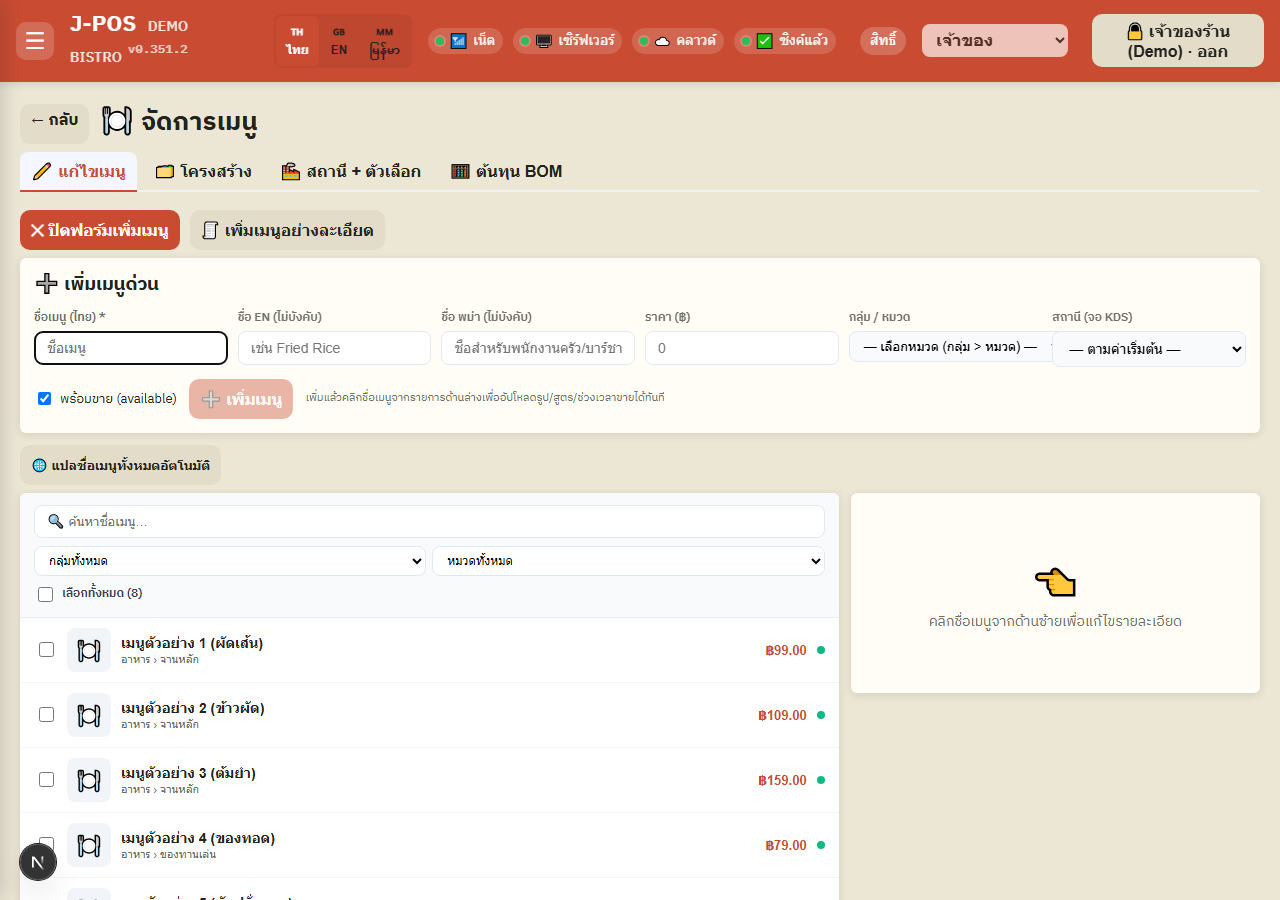
ပုံအပြည့်ဖွင့်ရန် မီနူးကို အသေးစိတ်ထည့်ခြင်း (ကွက်လပ်အားလုံးကို ပေါ့အပ်ဖ်တစ်ခုတည်းတွင်)
“🧾 အသေးစိတ်ထည့်ရန်” ကိုနှိပ်ပါ — အဆင့် ၁: အခြေခံအချက်များ (ထိုင်း/EN/မြန်မာအမည်၊ ဈေးနှုန်း၊ အုပ်စု/အမျိုးအစား၊ စတေးရှင်း) ဖြည့်ပြီး “ရှေ့ဆက်ရန် → အသေးစိတ်ဖြည့်ရန်” ကိုနှိပ်ပါ
အဆင့် ၂: မီနူးကို တကယ်ဖန်တီးပြီးနောက် ပြင်ဆင်မှုကွက်လပ်အပြည့် (ပုံ/BOM ချက်ပြုတ်နည်း/ပရင်တာ/ရောင်းရန်ရှိ/ရောင်းသည့်အချိန်) ကို ဒီပေါ့အပ်ဖ်ထဲမှာပဲ ချက်ချင်းဖွင့်ပေးမည် — ပိတ်ပြီးထပ်ဖွင့်စရာမလိုပါ
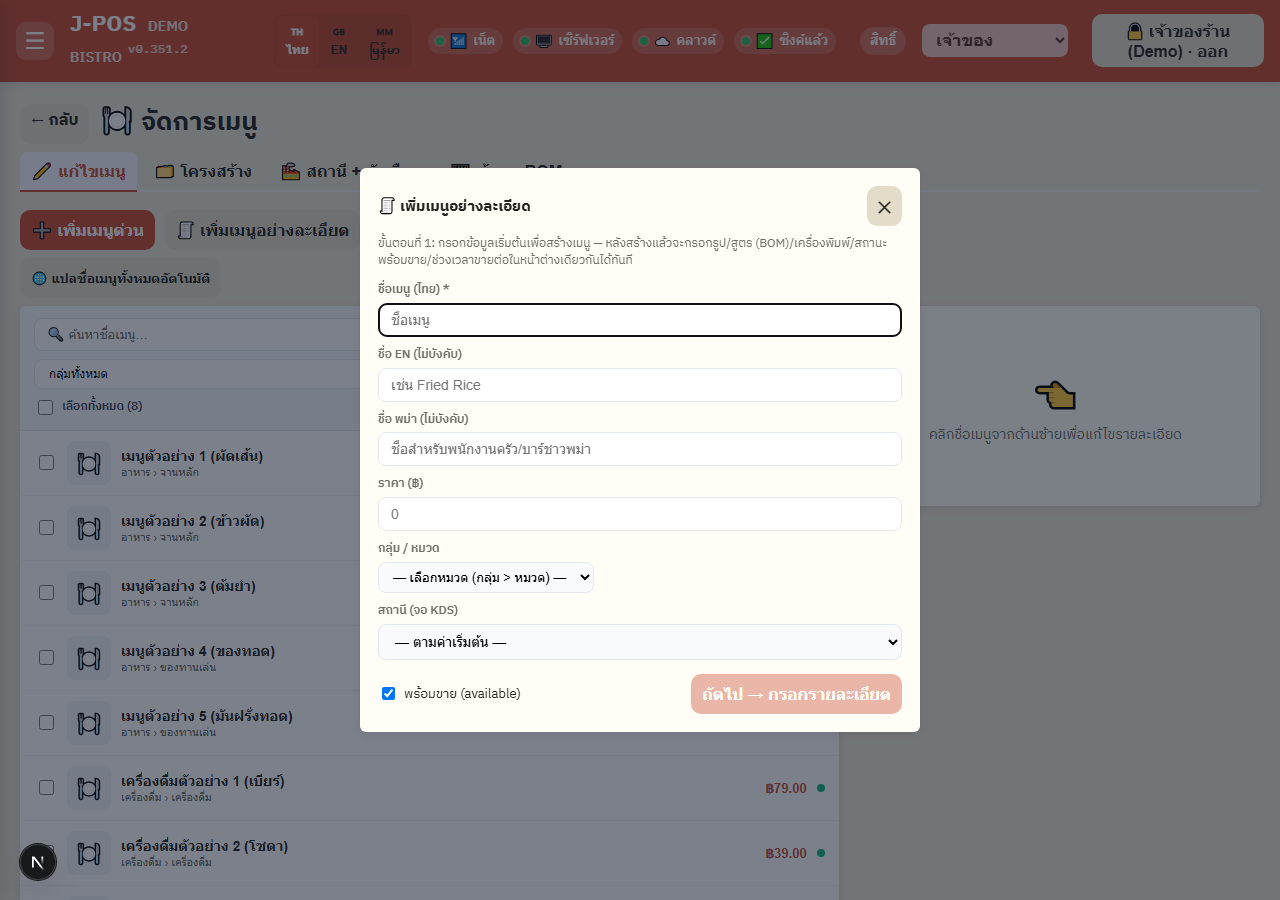
ပုံအပြည့်ဖွင့်ရန် မီနူးစာရင်း ရှာဖွေ + စစ်ထုတ်ခြင်း
ဘယ်ဘက်ရှိ “🔍 မီနူးအမည်ရှာရန်” ဘောက်စ်နှင့် “အုပ်စုအားလုံး / အမျိုးအစားအားလုံး” စစ်ထုတ်မှုများကို အသုံးပြုပါ — အုပ်စုတစ်ခုကို ရွေးလိုက်ပါက အမျိုးအစားစစ်ထုတ်မှုသည် ထိုအုပ်စုအတွင်းရှိ အမျိုးအစားများသာ ကျန်ရှိမည်
“အားလုံးရွေးရန်” ကို ရွေးချယ်ပါက စစ်ထုတ်ထားသော မီနူးအားလုံးကို တစ်ပြိုင်နက်ရွေးချယ်နိုင်ပြီး အောက်ပါ တစ်ပြိုင်နက်ပြင်ဆင်မှုဘားနှင့် သုံးနိုင်သည်
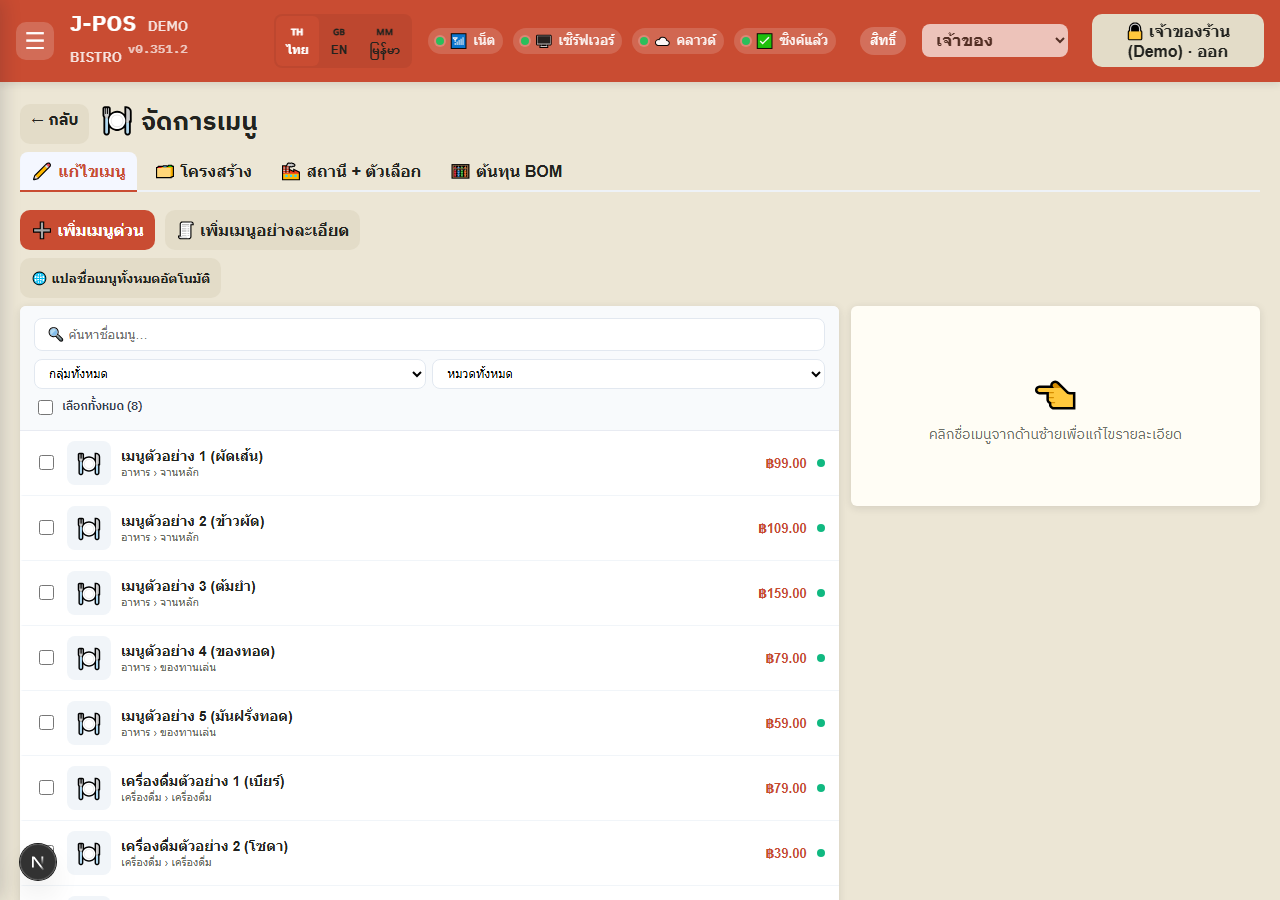
ပုံအပြည့်ဖွင့်ရန် မီနူးအသေးစိတ်ကို ပြင်ဆင်ခြင်း (စာရင်းမှနှိပ်ရန်)
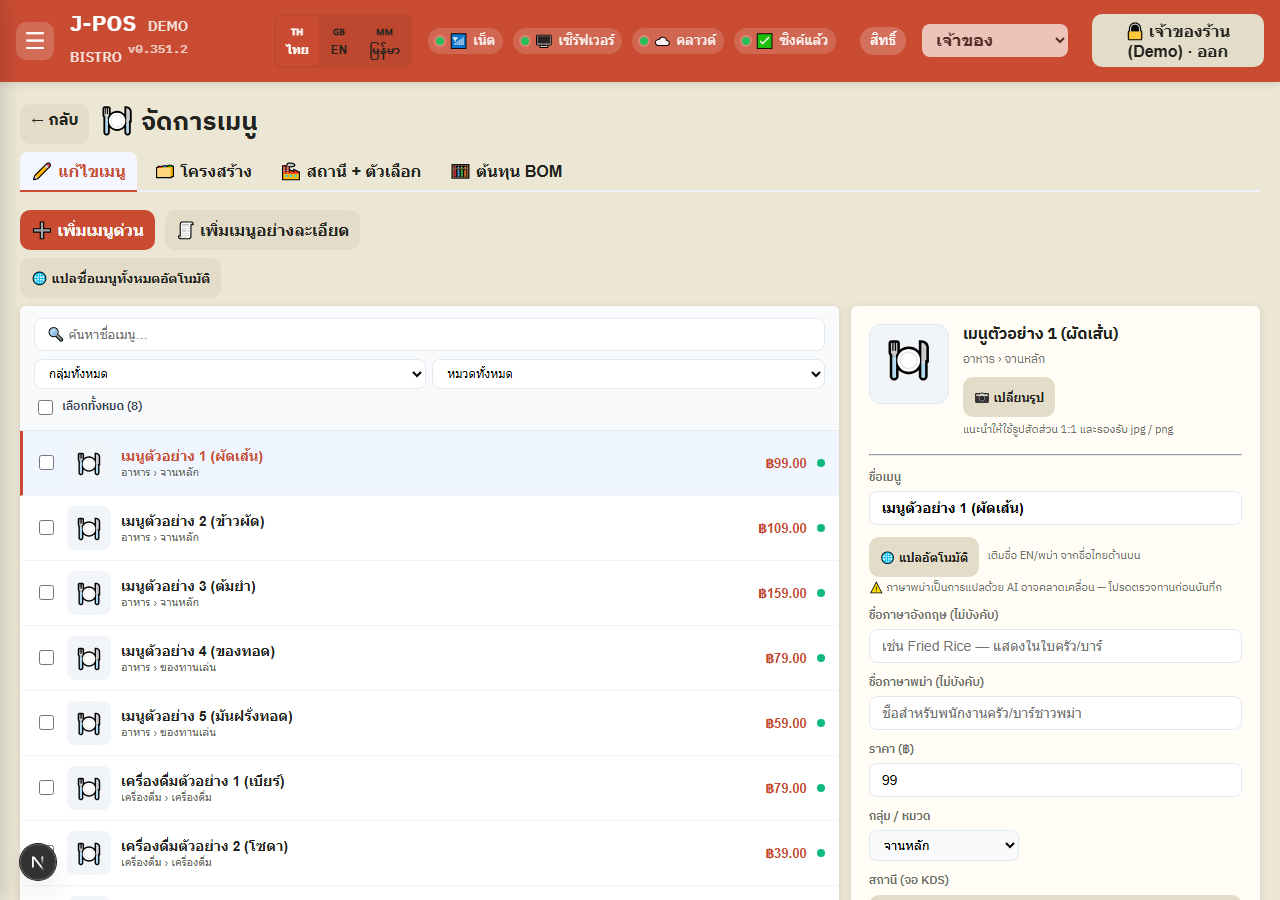
ဘယ်ဘက်စာရင်းမှ မီနူးအမည်ကို နှိပ်၍ ပြင်ဆင်စာမျက်နှာကို ဖွင့်ပါ (ကွန်ပျူတာမျက်နှာပြင်ကြီးတွင် ညာဘက်ကတ်အဖြစ်၊ မိုဘိုင်း/တက်ဘလက်တွင် ပေါ့အပ်ဖ်အဖြစ်ပေါ်မည်) — ထိုင်းအမည်၊ ဈေးနှုန်း၊ အုပ်စု/အမျိုးအစား၊ စတေးရှင်း (KDS မျက်နှာပြင်)၊ ဒီမီနူးအတွက်သီးသန့် ပရင်တာ (ကွက်လပ်ထားလျှင် = အမျိုးအစား/အုပ်စု/ဇုန်မှ ဆက်ခံသည်) တို့ကို ပြင်ဆင်နိုင်သည်
Gemini AI ဖြင့် ထိုင်းအမည်မှ EN/မြန်မာအမည် အလိုအလျောက်ဖြည့်ရန် “🌐 အလိုအလျောက်ဘာသာပြန်ရန်” ကိုနှိပ်ပါ — မြန်မာဘာသာပြန်သည် အမှားပါနိုင်ကြောင်း ရှင်းရှင်းလင်းလင်းသတိပေးထားပြီး မှတ်သွင်းမီ အမြဲစစ်ဆေးရန်လိုသည်
“ရောင်းရန်ရှိ/ရောင်းရန်ပိတ်” switch နှင့် “⚡ မကြာခဏမှာယူသည့်မီနူး” (စားပွဲ ပေါ့အပ်ဖ်တွင် အမြန်ခလုတ်အဖြစ်ပြသမည်) ကို ဒီစာမျက်နှာမှာတိုက်ရိုက်ဖွင့်/ပိတ်နိုင်သည်
ကွက်လပ်အားလုံးကို မှတ်သွင်းရန် “💾 မှတ်သွင်းရန်” ကိုနှိပ်ပါ
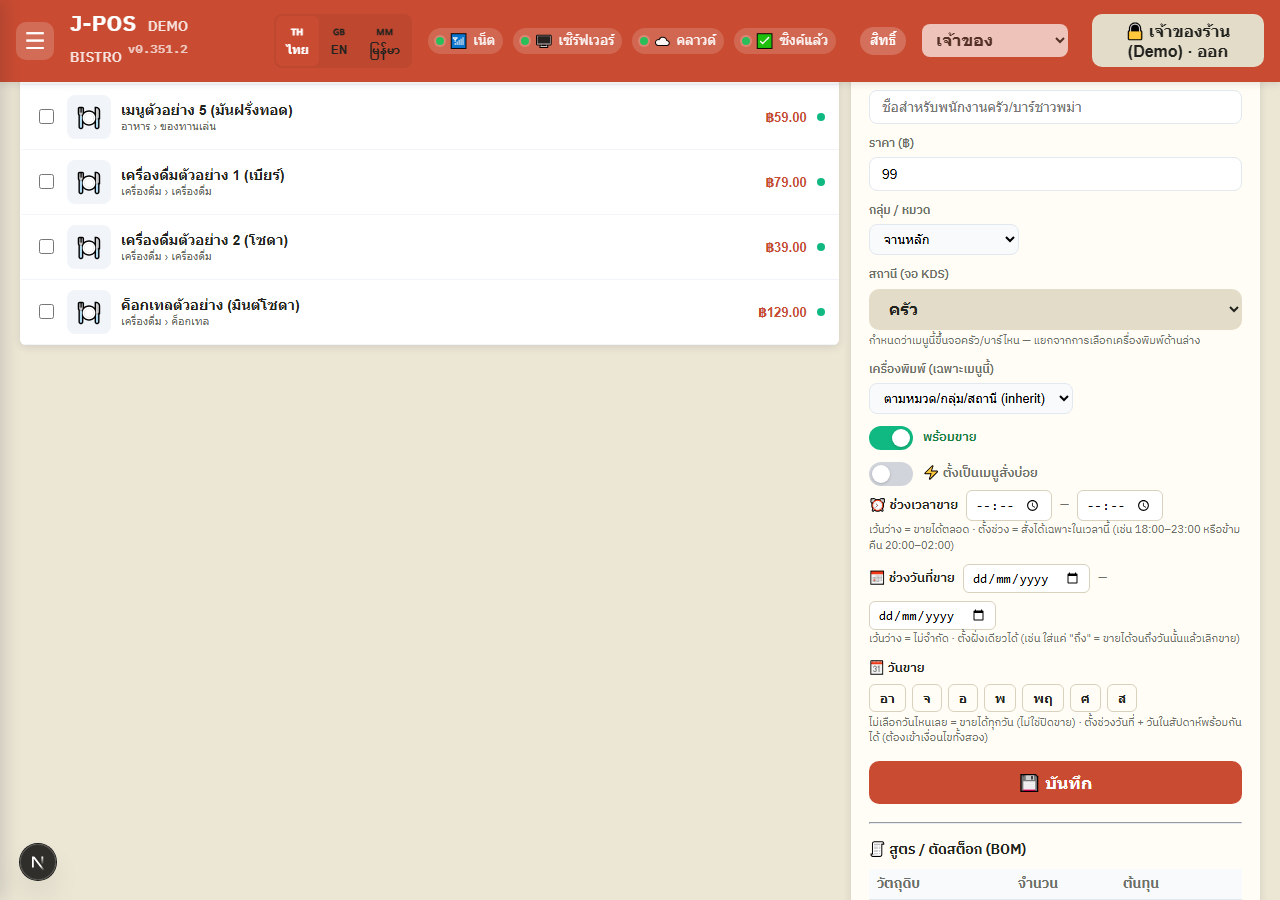
ပုံအပြည့်ဖွင့်ရန် ရောင်းချသည့်အချိန်/ရက်စွဲ သတ်မှတ်ခြင်း
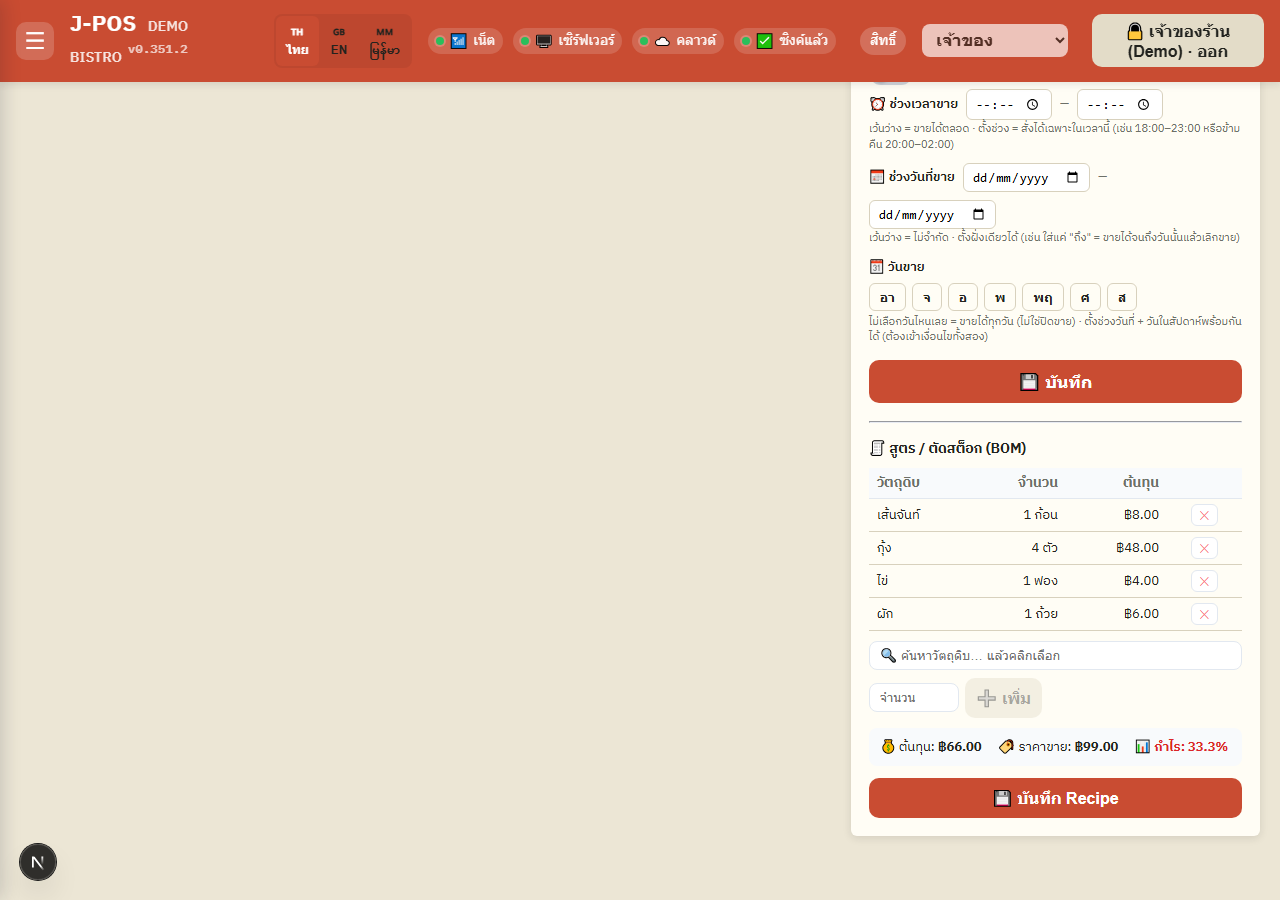
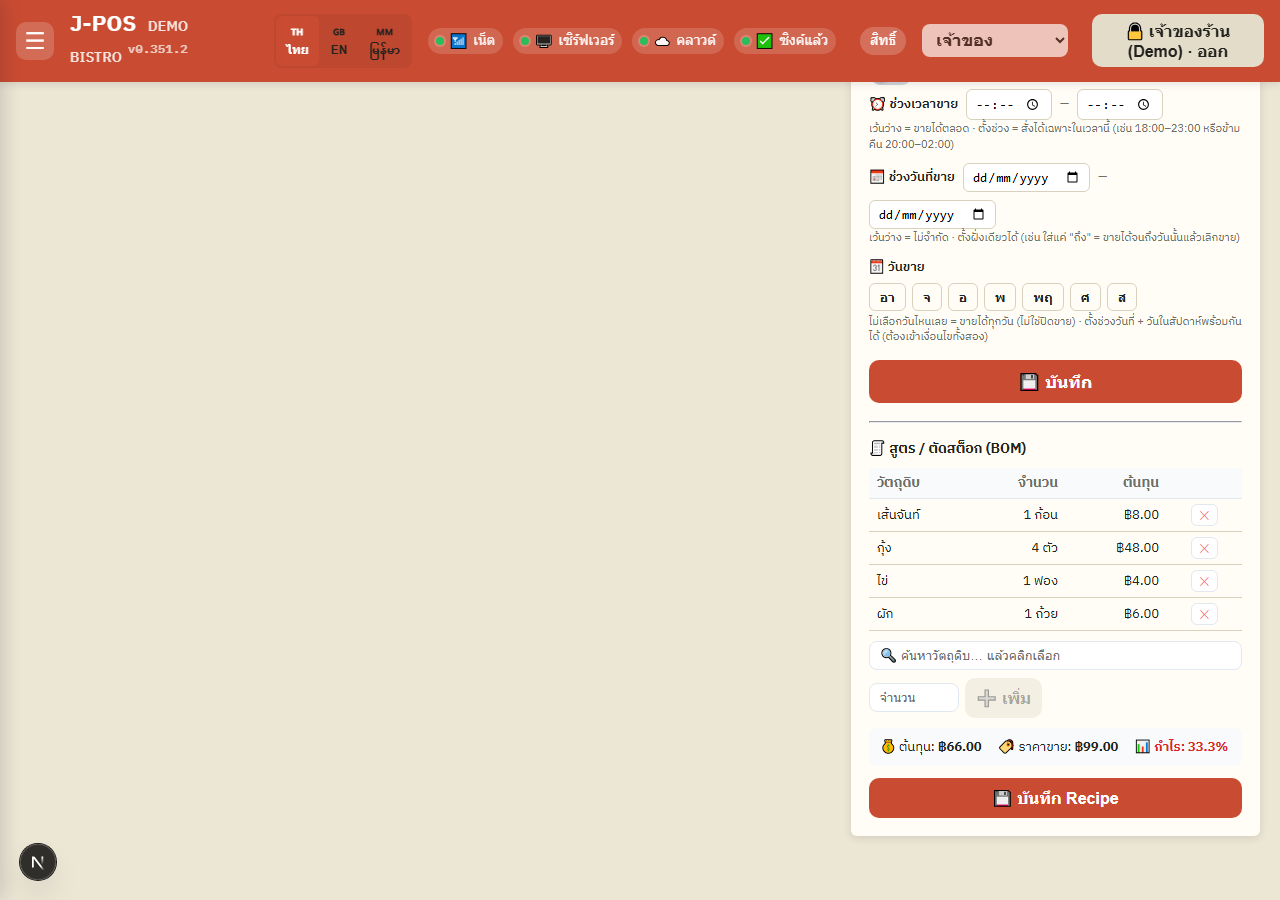
⏰ ရောင်းချသည့်အချိန်: အစ-အဆုံးအချိန်ဖြည့်ပါ (နှစ်ခုစလုံးကွက်လပ်ထား = အမြဲရောင်းနိုင်သည်) — သန်းခေါင်ကျော်၍ သတ်မှတ်နိုင်သည် ဥပမာ 20:00–02:00
📅 ရောင်းချသည့်ရက်စွဲအပိုင်းအခြား: ပြက္ခဒိန်ရက်စွဲ မည်သည့်အပိုင်းအခြားတွင်သာ မှာယူနိုင်သည်ကို ကန့်သတ်နိုင်သည် (ကွက်လပ်ထား = အကန့်အသတ်မရှိ၊ တစ်ဖက်တည်းဖြည့်လည်းရသည် ဥပမာ “အထိ” ရက်စွဲကိုသာဖြည့်၍ ထိုရက်ပြီးနောက် ရောင်းရပ်ရန်)
🗓️ ရောင်းချသည့်ရက်များ: မှာယူနိုင်သည့် အပတ်စဉ်ရက်များကို နှိပ်ရွေးပါ — မည်သည့်ရက်မျှမရွေးခြင်းသည် “နေ့တိုင်းမှာယူနိုင်သည်” ဟုဆိုလိုပြီး ရောင်းရန်ပိတ်ခြင်းမဟုတ်ပါ။ ရက်စွဲအပိုင်းအခြားနှင့် အပတ်စဉ်ရက်နှစ်ခုစလုံးကို တစ်ပြိုင်နက်သတ်မှတ်ထားပါက နှစ်ခုစလုံးနှင့် ကိုက်ညီမှသာ (AND) မီနူးကို မှာယူနိုင်မည်
ပုံအပြည့်ဖွင့်ရန် မီနူးပုံ တင်ခြင်း
ပြင်ဆင်ရာတွင် “📷 ပုံပြောင်းရန်” ကိုနှိပ်ပြီး jpg/png ဖိုင်ကို ရွေးပါ — မျက်နှာပြင်အားလုံးတွင် လှပစွာပြသနိုင်ရန် 1:1 အချိုးအစားကို အကြံပြုသည်
ပုံအပြည့်ဖွင့်ရန် မီနူးများစွာကို တစ်ပြိုင်နက်ပြင်ဆင်ခြင်း (bulk edit)
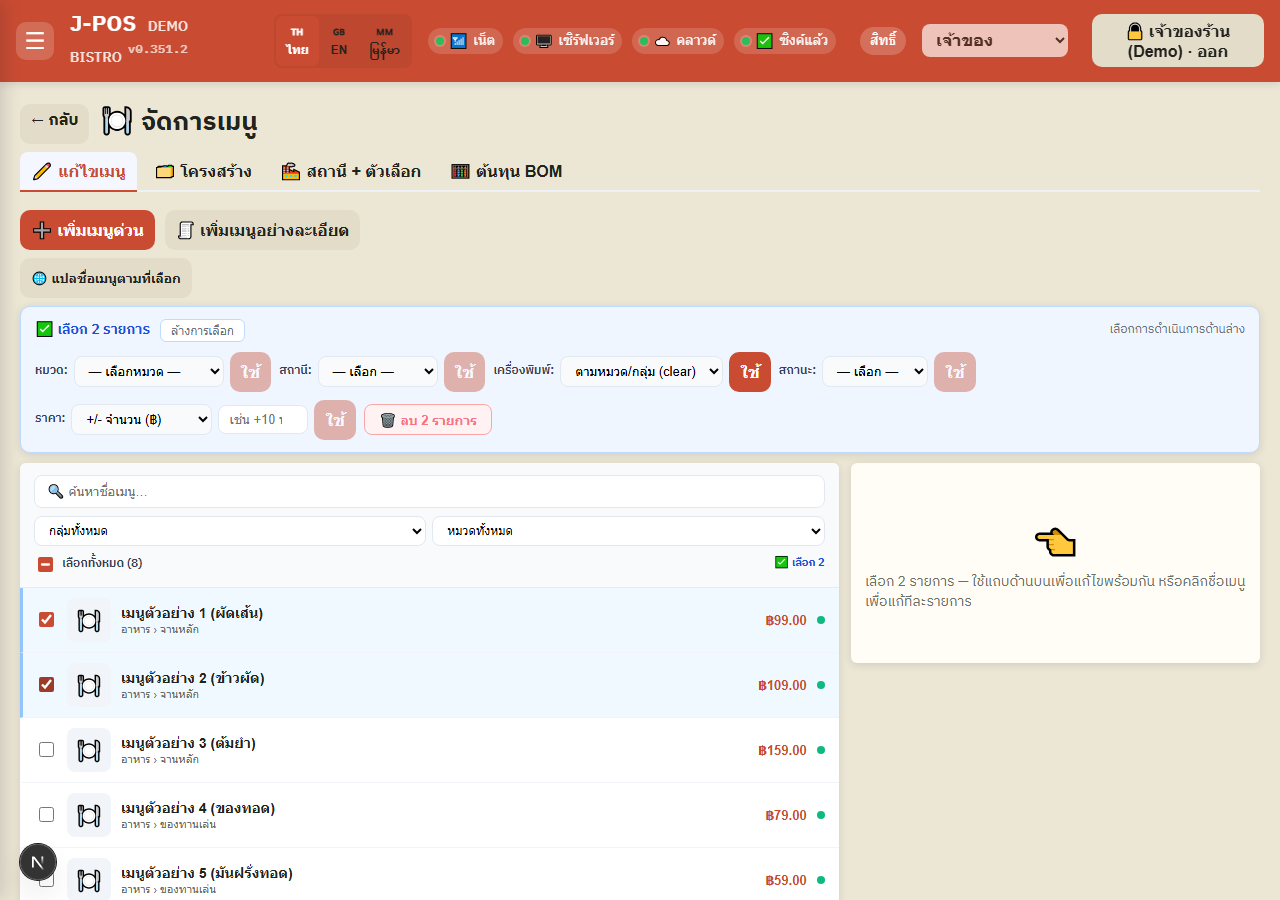
စာရင်းမှ မီနူးများကို ရွေးချယ်ပါ (သို့မဟုတ် “အားလုံးရွေးရန်” ကိုသုံးပါ) — အပေါ်တွင် အပြာရောင်ဘားပေါ်လာပြီး: အမျိုးအစားပြောင်းရန်၊ စတေးရှင်းပြောင်းရန်၊ ပရင်တာပြောင်းရန်၊ ရောင်းရန်ဖွင့်/ပိတ်ရန်၊ ဈေးနှုန်းချိန်ညှိရန် (+/- ဘတ်ပမာဏ သို့မဟုတ် +/- ရာခိုင်နှုန်း)၊ ရွေးထားသမျှကို ဖျက်ရန် ရွေးချယ်စရာများပါလာသည်
ကွက်လပ်တစ်ခုစီတွင် သီးခြား “သုံးရန်” ခလုတ်ရှိသည် — လုပ်ဆောင်ချက်တစ်ခုချင်း (သို့) ဆက်တိုက်များစွာကို ရွေးထားသောမီနူးအစုတစ်ခုတည်းအပေါ် သက်ရောက်စေနိုင်သည်
ပုံအပြည့်ဖွင့်ရန် မီနူးအမည်များစွာကို တစ်ပြိုင်နက်ဘာသာပြန်ခြင်း
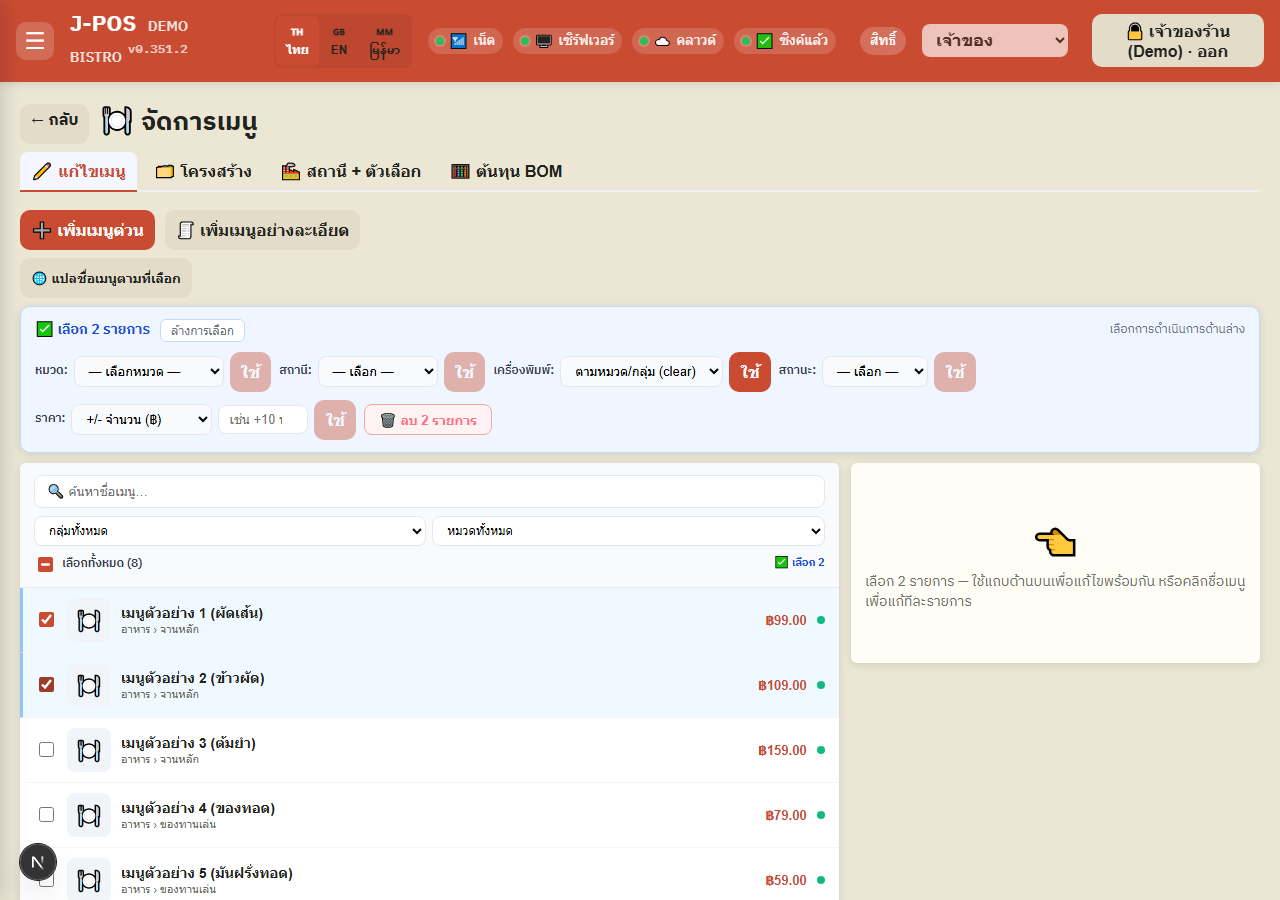
စာရင်းအပေါ်ရှိ “🌐 မီနူးအမည်ဘာသာပြန်ရန်…” ခလုတ်: မည်သည့်မီနူးမျှမရွေးထားပါက EN/မြန်မာအမည် မရှိသေးသော မီနူးအားလုံးကို ဆိုင်တစ်ဆိုင်လုံးအတွက် ဘာသာပြန်ပေးမည်၊ မီနူးများ ရွေးထားပါက “ရွေးထားသည့်အမည်များကို ဘာသာပြန်ရန်” အဖြစ်ပြောင်းသွားပြီး ရွေးထားသောစာရင်းသာ ဘာသာပြန်မည်
GEMINI_API_KEY ကို ကြိုတင်သတ်မှတ်ထားရန်လိုသည် — မသတ်မှတ်ရသေးပါက တိတ်တဆိတ်ဘာသာမပြန်ဘဲ စနစ်က အသိပေးမည်
ပုံအပြည့်ဖွင့်ရန်
🧾 မီနူးတစ်ခုချင်းစီ၏ ချက်ပြုတ်နည်း / ပါဝင်ပစ္စည်းကုန်ကျစရိတ် (BOM)
ချက်ပြုတ်နည်းထဲသို့ ပါဝင်ပစ္စည်းထည့်ခြင်း
မီနူးပြင်ဆင်ရာတွင် “🧾 ချက်ပြုတ်နည်း / ကုန်လျှော့ခြင်း (BOM)” သို့ဆွဲချပြီး ပါဝင်ပစ္စည်းရှာဖွေရေးဘောက်စ်တွင် ရိုက်ထည့်၍ ပေါ်လာသော စာရင်းမှ နှိပ်ရွေးပါ
တစ်ပွဲအတွက် သုံးသည့်ပမာဏကို ဖြည့်ပါ — ပါဝင်ပစ္စည်းတွင် ပင်မယူနစ်နှင့် သီးခြား “ကုန်လျှော့ယူနစ်” ရှိပါက (ဥပမာ ပုလင်းကို ml အဖြစ်ကုန်လျှော့) ယူနစ်ရွေးစရာပေါ်လာမည်
“➕ ထည့်ရန်” ကိုနှိပ်ပါ — ချက်ပြုတ်နည်းတွင် ရှိနှင့်ပြီးသား ပါဝင်ပစ္စည်းကို ထပ်ရွေးပါက အသစ်ဖြည့်ထားသောတန်ဖိုးဖြင့် အဟောင်းအတန်းကို အစားထိုးမည်ဖြစ်ပြီး ထပ်တူတန်းမပြုလုပ်ပါ
ပုံအပြည့်ဖွင့်ရန် ချက်ပြုတ်နည်းမှ ပါဝင်ပစ္စည်းဖျက်ခြင်း + မှတ်သွင်းခြင်း
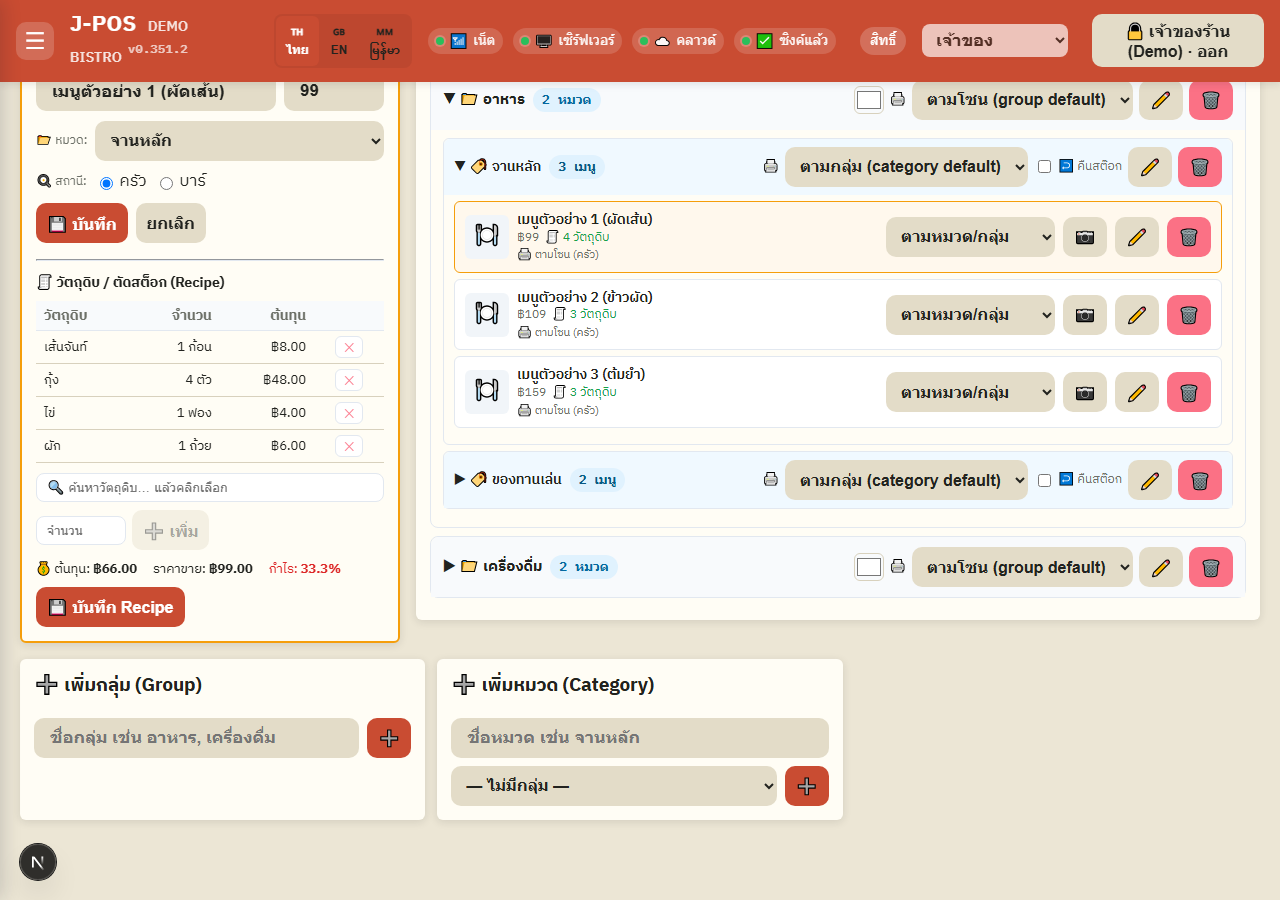
အတန်း၏ အဆုံးရှိ ✕ ကိုနှိပ်၍ ထိုပါဝင်ပစ္စည်းကို ချက်ပြုတ်နည်းမှ ဖယ်ရှားပါ
ချက်ပြုတ်နည်းအားလုံးကို မှတ်သွင်းရန် “💾 ချက်ပြုတ်နည်း မှတ်သွင်းရန်” ကိုနှိပ်ပါ — ပါဝင်ပစ္စည်းကုန်ကျစရိတ် (ကုန်ကျစရိတ်)၊ ရောင်းစျေး၊ နှင့် အသားတင်အမြတ် % ကို ဒီမီနူးပြင်ဆင်ရာနေရာတွင်ပင် ချက်ချင်းတွက်ချက်ပြသမည် — ကုန်ကျစရိတ်ကိန်းဂဏန်းနှင့် အမြတ် % ကို cost.view ခွင့်ပြုချက်ရှိသူများသာ မြင်ရသည် (မရှိပါက ••• ဟုပြသည်) — အောက်ပါ “မီနူးတစ်ခုချင်း၏ ကုန်ကျစရိတ်အတွက် cost.view လိုအပ်သည်” ကိုကြည့်ပါ
ပုံအပြည့်ဖွင့်ရန်
🗂️ ဖွဲ့စည်းပုံ — အုပ်စု (Group) → အမျိုးအစား (Category) → မီနူး (Item)
အုပ်စုနှင့် အမျိုးအစား ထည့်ခြင်း
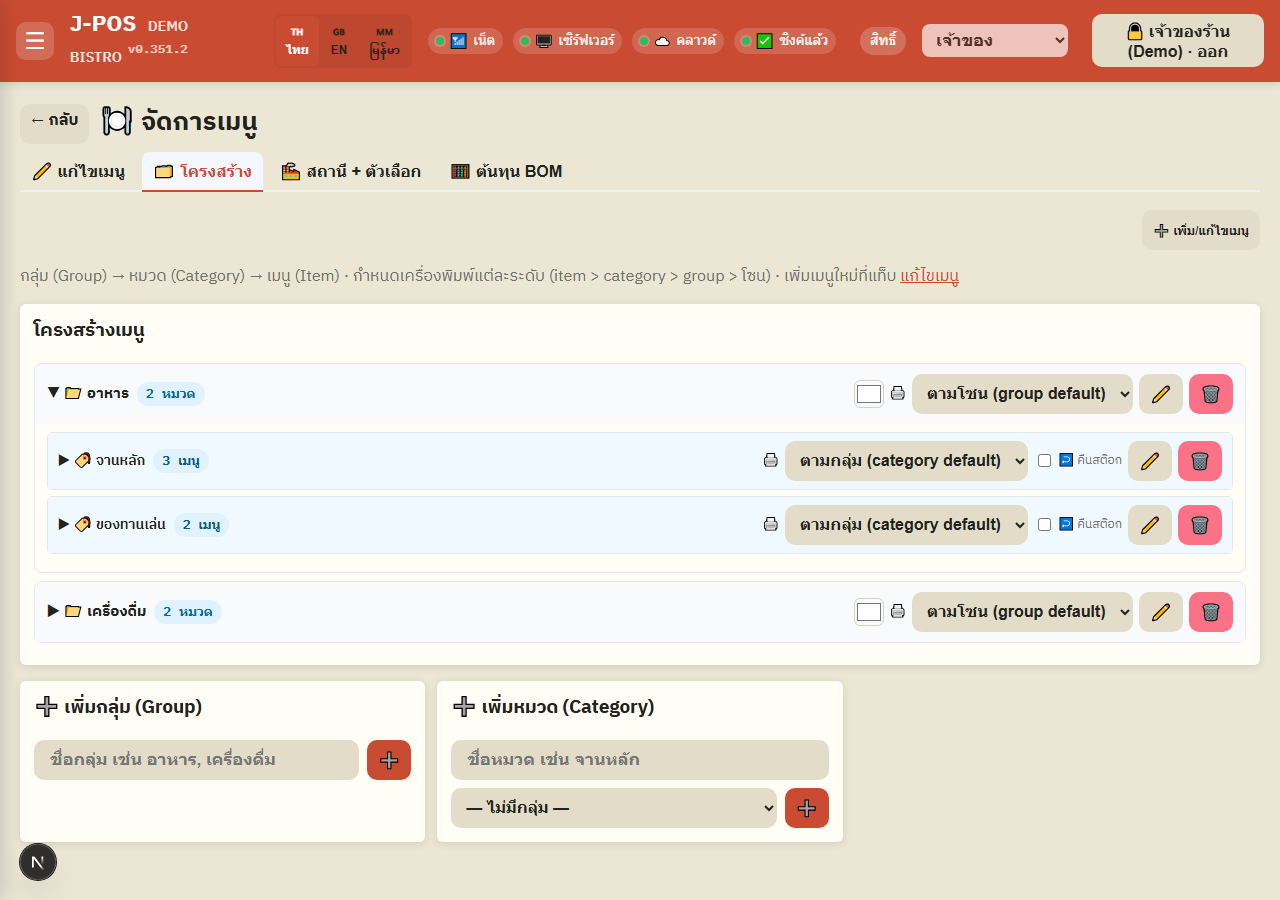
တဘ်၏အောက်ခြေရှိ “➕ အုပ်စုထည့်ရန် (Group)” ကတ်ကိုသုံးပါ — အုပ်စုအမည် (ဥပမာ အစားအစာ၊ အဖျော်ယမကာ) ဖြည့်ပြီး ➕ ကိုနှိပ်ပါ
“➕ အမျိုးအစားထည့်ရန် (Category)” ကတ်ကိုသုံးပါ — အမျိုးအစားအမည်ဖြည့်ပြီး ပါဝင်မည့်အုပ်စုကို ရွေးပါ (သို့မဟုတ် ကွက်လပ်ထား = အုပ်စုမရှိ) ➕ ကိုနှိပ်ပါ
ပုံအပြည့်ဖွင့်ရန် အုပ်စု ထောက်ပြရောင် + အုပ်စု/အမျိုးအစား/မီနူးအလိုက် ပရင်တာ သတ်မှတ်ခြင်း
အုပ်စုအမည်ဘေးရှိ အရောင်ကွက်ကို နှိပ်၍ ထောက်ပြအရောင်သတ်မှတ်ပါ (hotcue ခလုတ်များနှင့် မီးဖိုချောင်/ဘား မျက်နှာပြင်တွင် ခွဲခြားရန် သုံးသည်) — အရောင်ရှင်းရန် ⨯ ကိုနှိပ်ပါ
ပရင်တာကို အုပ်စု/အမျိုးအစား/မီနူး အဆင့်တစ်ခုချင်းစီတွင် သီးခြားရွေးချယ်နိုင်သည် — ဆက်ခံမှုအစီအစဉ်မှာ: မီနူး > အမျိုးအစား > အုပ်စု > ဇုန်၏မူလတန်ဖိုး — အထက်အဆင့်တွင် သတ်မှတ်ထားလျှင် ကိုယ်ပိုင်မသတ်မှတ်ထားသေးသော မီနူးအောက်ခံများသည် ထိုတန်ဖိုးကို အလိုအလျောက်ဆက်ခံမည်
ပုံအပြည့်ဖွင့်ရန် အမျိုးအစားအလိုက် “refund တွင် ပြန်လည်ပြည့်စုံစေရန်” ဖွင့်ခြင်း
ဖောက်သည်၏ ဘီလ်ကို refund ပြန်ပေးသောအခါ ပါဝင်ပစ္စည်းကို ပြန်လည်ပြည့်စုံစေသင့်သော အမျိုးအစားများအတွက် (ဥပမာ ပိတ်ထားဆဲ ပုလင်းများ/မဖွင့်ရသေးသော လက်လီပစ္စည်းများ) အမျိုးအစားခေါင်းစီးတွင် “↩️ ပြန်လည်ပြည့်စုံရန်” ကို ရွေးချယ်ပါ — ချက်ပြုတ်ပြီး/စားသုံးပြီးသား အစားအစာကို တကယ်ပြန်လည်ပြည့်စုံ၍မရသောကြောင့် မူလ ပိတ်ထားသည်
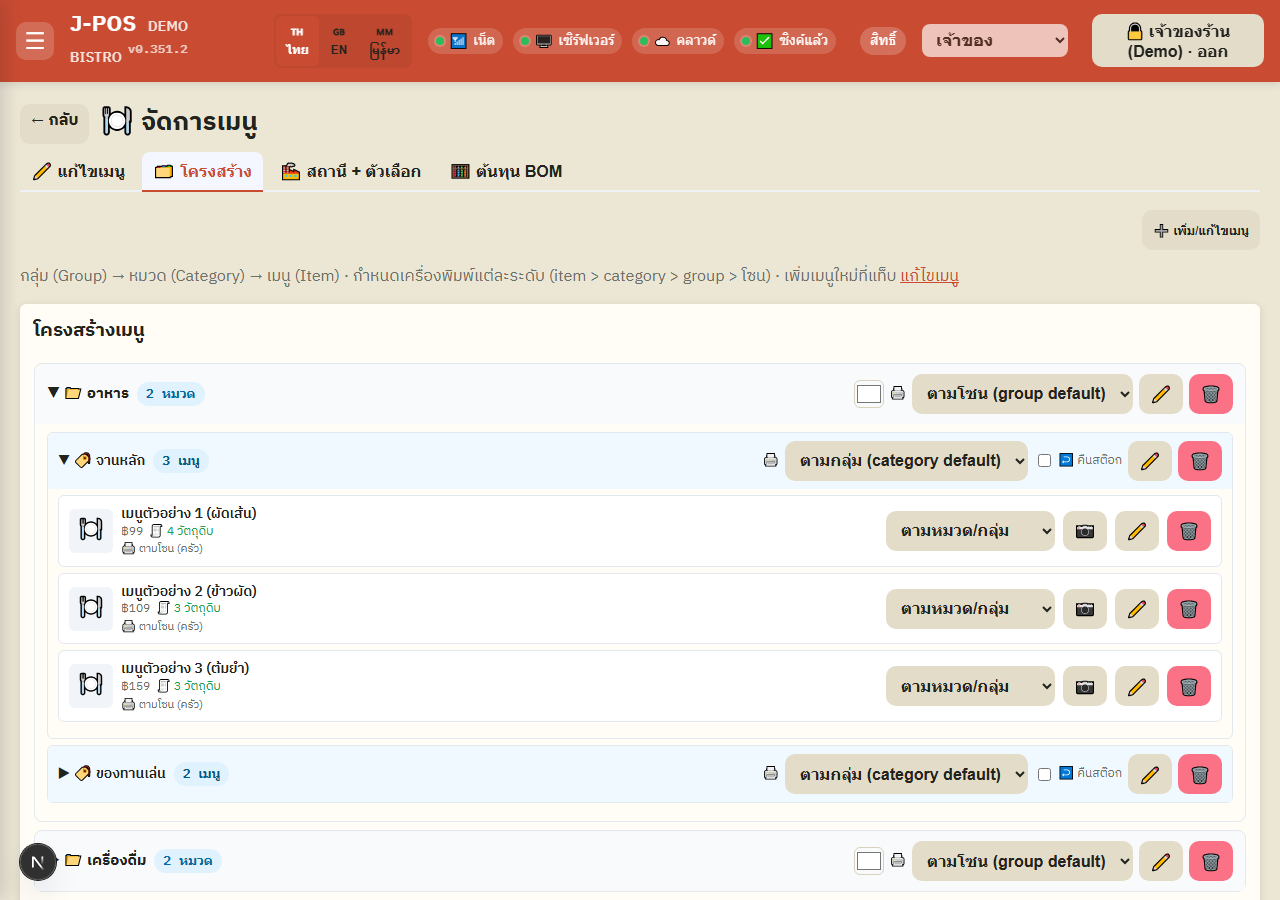
ပုံအပြည့်ဖွင့်ရန် ဖွဲ့စည်းပုံမျက်နှာမှ မီနူးကိုပြင်ဆင်ခြင်း
အုပ်စု/အမျိုးအစားကို ချဲ့ကြည့်ရန် ▶ ကိုနှိပ်ပါ၊ မီနူးအတန်း၏ ✏️ ကိုနှိပ်၍ ပြင်ဆင်ရေးပန်နယ် (အမည်၊ ဈေးနှုန်း၊ အမျိုးအစားပြောင်းရွှေ့ခြင်း၊ မီးဖိုချောင်/ဘား စတေးရှင်း) ကို ချက်ပြုတ်နည်း/ကုန်ကျစရိတ်ပြင်ဆင်စနစ်နှင့်အတူ ဖွင့်ပါ — ပုံ၊ ရောင်းချသည့်အချိန်၊ EN/မြန်မာအမည်များကဲ့သို့ အခြားကွက်လပ်များကို “✏️ မီနူးပြင်ခြင်း” တဘ်တွင်သာ ပြင်ဆင်ပါ
အုပ်စု/အမျိုးအစား/မီနူးများကို 🗑️ ဖြင့် ဖျက်နိုင်သည် — အရေးကြီးသော ကန့်သတ်ချက်ရှိသည် — အောက်ပါ “အုပ်စု/အမျိုးအစား/မီနူးဖျက်ခြင်း — မတူညီပါ” ကို ကြည့်ပါ
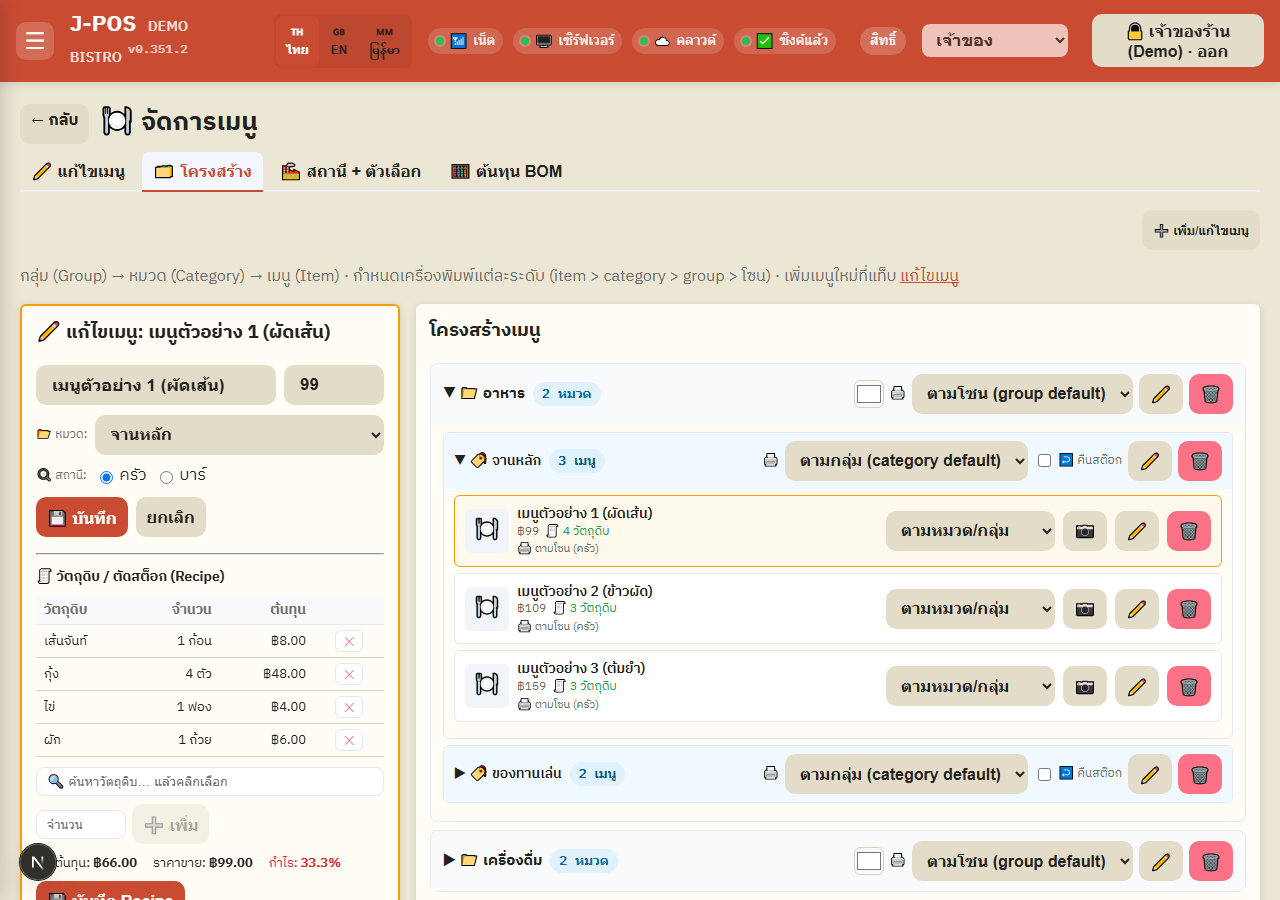
ပုံအပြည့်ဖွင့်ရန်
🏭 စတေးရှင်း + အထူးရွေးချယ်စရာများ (Modifiers)
အလုပ်လုပ်ဆောင်သည့် စတေးရှင်းများ စီမံခြင်း
“စတေးရှင်း (Stations)” ကတ်၏ အပေါ်ဖောင်တွင် စတေးရှင်းအသစ် (ဥပမာ ဆလတ်၊ ကော်ဖီ) ကိုထည့်ပါ — စတေးရှင်းဆိုသည်မှာ မီနူး၏အော်ဒါ ရောက်ရှိမည့် မီးဖိုချောင်/ဘား မျက်နှာပြင်ဖြစ်ပြီး ပရင်တာသတ်မှတ်ခြင်းမဟုတ်ပါ (ပရင်တာကို သီးခြား “ပရင်တာဆက်တင်” စာမျက်နှာတွင် သတ်မှတ်ပါ)
✏️ ဖြင့် စတေးရှင်းအမည်ပြောင်းနိုင်ပြီး 🗑 ဖြင့်ဖျက်နိုင်သည် — ထိုစတေးရှင်းကို အသုံးပြုနေသေးသော မီနူးရှိနေသေးလျှင် ဖျက်ခလုတ်ကို နှိပ်၍မရအောင် ပိတ်ထားမည် ပြီး ချိတ်ဆက်နေသော မီနူးအရေအတွက်ကို ဆုံးဖြတ်ရန် ကြိုပြသမည်
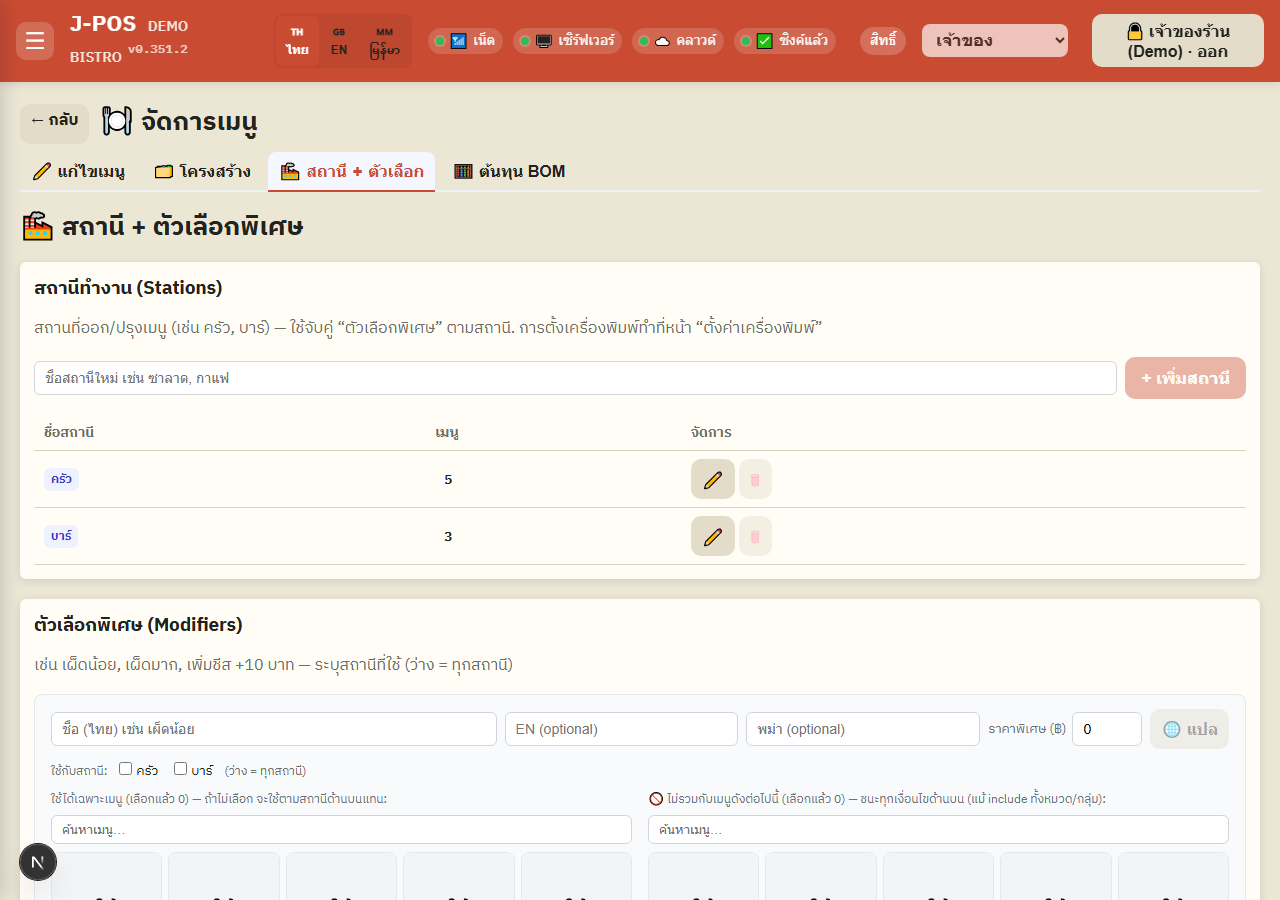
ပုံအပြည့်ဖွင့်ရန် အခြေခံ အထူးရွေးချယ်စရာ (Modifier) ထည့်ခြင်း
(ထိုင်း) အမည် ဥပမာ အစပ်နည်း၊ အစပ်များ၊ ချိစ်ထပ်ထည့် ကဲ့သို့ ဖြည့်ပြီး ရှိလျှင် အထူးဈေးနှုန်း (฿) ကိုဖြည့်ပါ — ထိုင်းအမည်မှ EN/မြန်မာကို အလိုအလျောက်ဘာသာပြန်ရန် 🌐 ကိုနှိပ်ပါ
ဒီရွေးချယ်စရာ သုံးနိုင်သည့် စတေးရှင်းများကို ရွေးပါ (ကွက်လပ်ထား = စတေးရှင်းအားလုံးတွင် သုံးနိုင်သည်) ပြီးလျှင် “+ Modifier ထည့်ရန်” ကိုနှိပ်ပါ
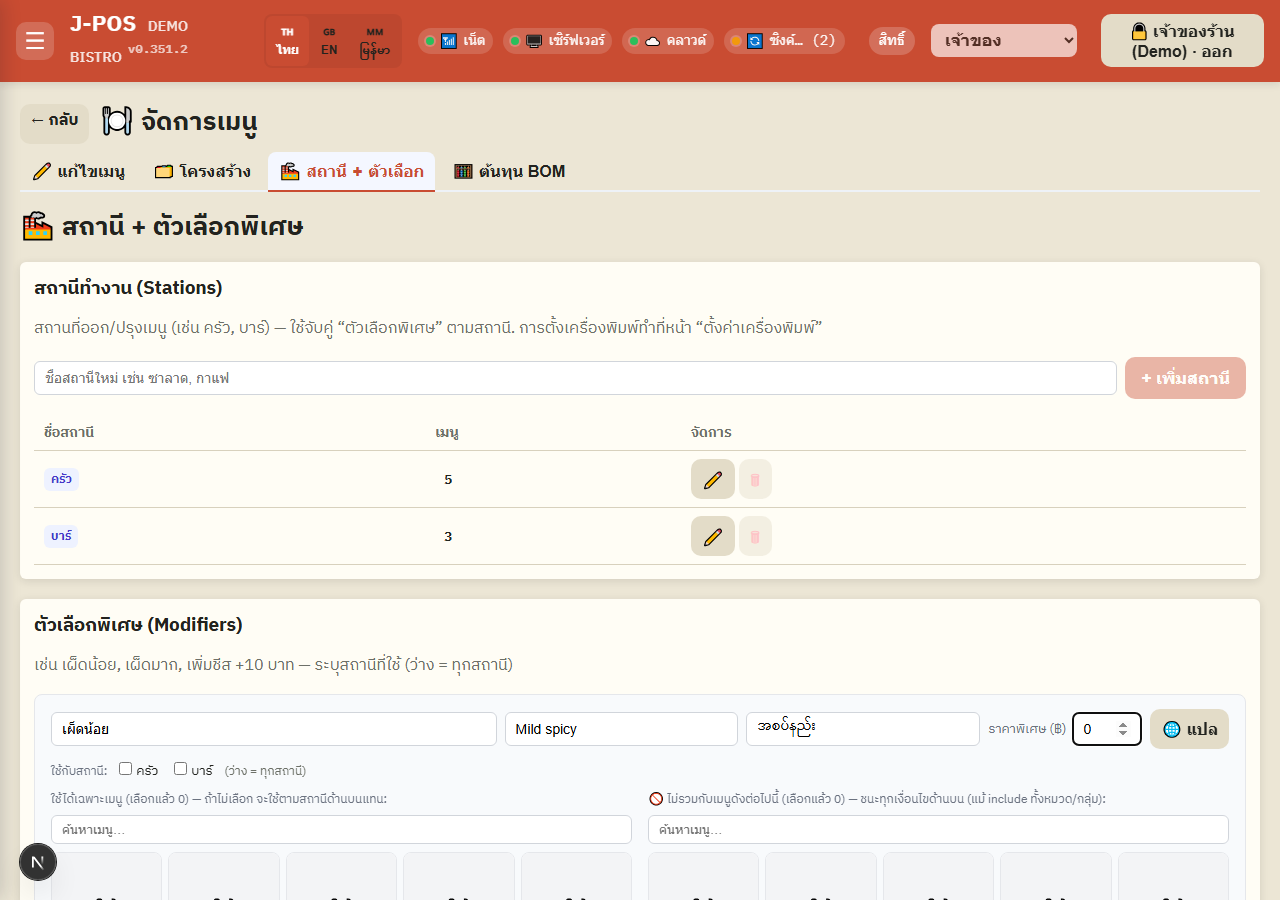
ပုံအပြည့်ဖွင့်ရန် modifier ကို သီးခြားမီနူး/အမျိုးအစား/အုပ်စုသာ အကျုံးဝင်စေခြင်း (နှင့် အချို့မီနူးများ ချန်လှပ်ခြင်း)
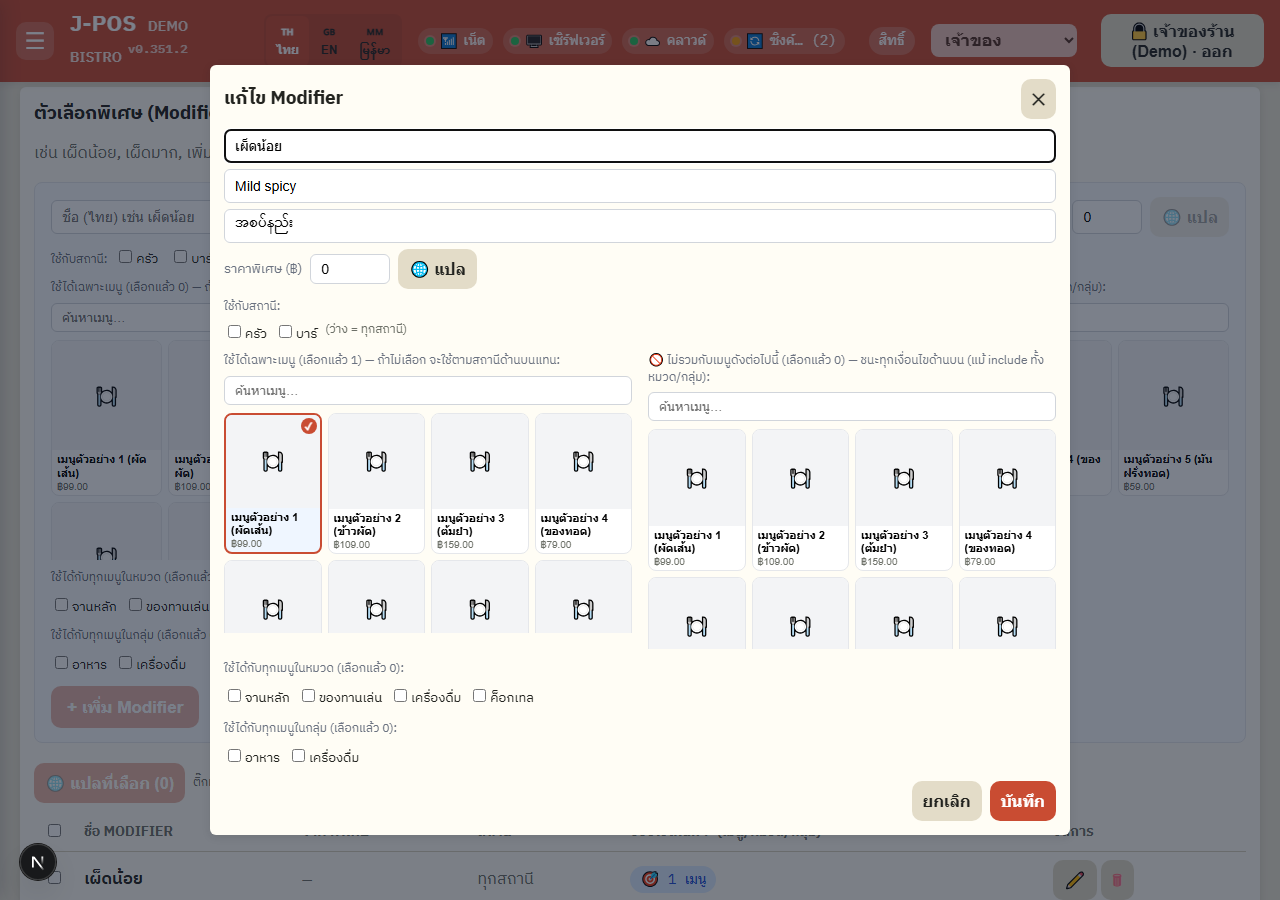
ဒီရွေးချယ်စရာကို ရွေးချယ်ထားသည့် စတေးရှင်းရှိ မီနူးအားလုံးအတွက် မလိုအပ်ပါက “ဤမီနူးများသာ သုံးနိုင်သည်”၊ “ဤအမျိုးအစားရှိ မီနူးအားလုံးတွင် သုံးနိုင်သည်”၊ သို့မဟုတ် “ဤအုပ်စုရှိ မီနူးအားလုံးတွင် သုံးနိုင်သည်” တစ်ခုခုကို ရွေးပါ (သို့မဟုတ် ရောနှောရွေးလည်းရသည် — “သို့မဟုတ်” ပေါင်းစည်းမှုဖြစ်ပြီး အားလုံးနှင့်ကိုက်ရန် မလိုအပ်ပါ)
အထက်ပါ အကျုံးဝင်မှုမှ မီနူးအချို့ကို ချန်လှပ်ရန် “🚫 ဤမီနူးများနှင့် မပေါင်းစည်းနိုင်ပါ” ကိုသုံးပါ (ဥပမာ အမျိုးအစားတစ်ခုလုံးထည့်ပြီး မီနူးအနည်းငယ်ကို ချန်ထားရန်) — မီနူးရှာဖွေမှုစာရင်းသည် ရွေးထားပြီးသား စတေးရှင်း/အမျိုးအစား/အုပ်စုအလိုက် အလိုအလျောက်ကျဉ်းသွားသဖြင့် ဆိုင်တစ်ဆိုင်လုံးကို ရှာစရာမလိုပါ
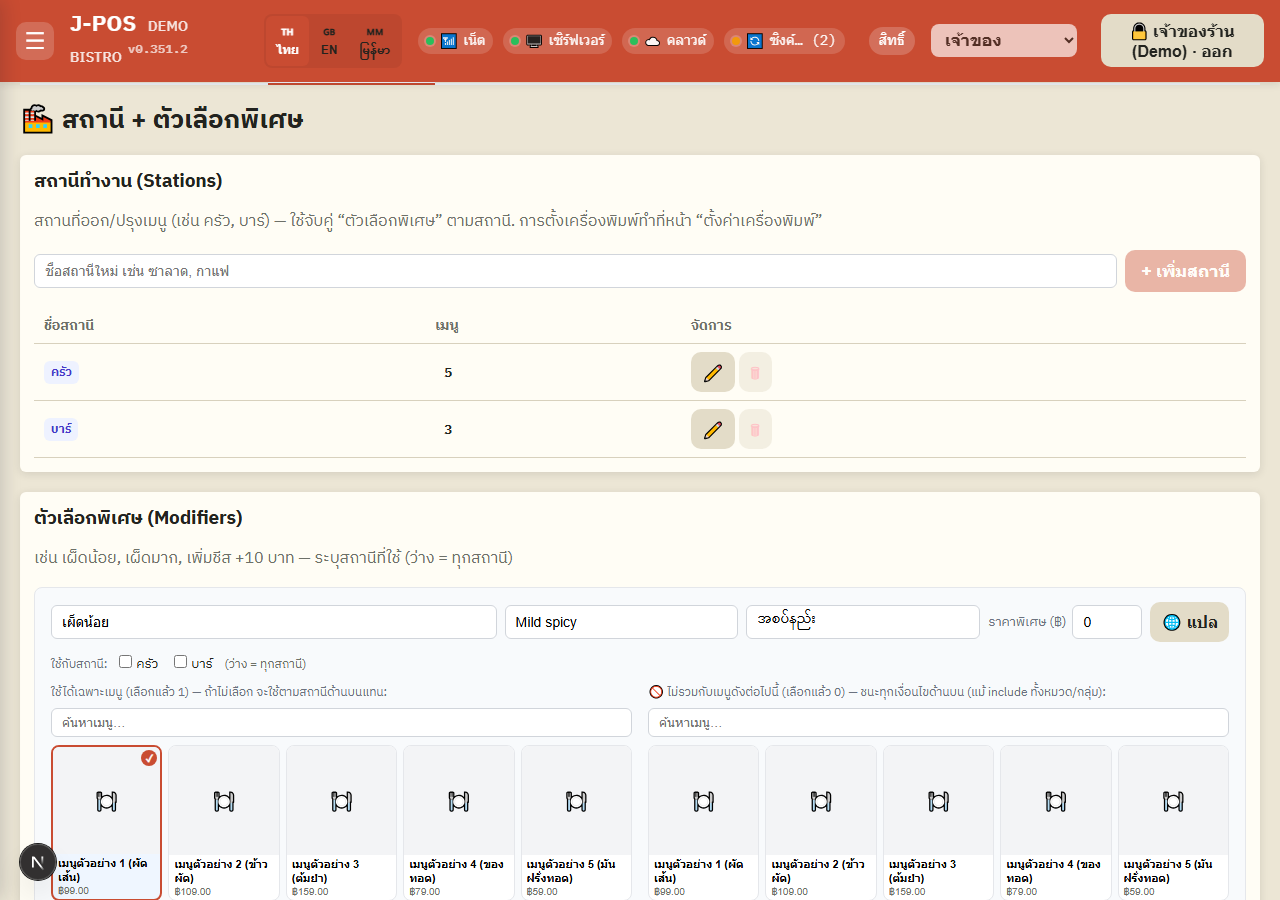
ပုံအပြည့်ဖွင့်ရန် modifier များစွာကို ပြင်ဆင်/ဖျက်/ဘာသာပြန်ခြင်း
modifier အတန်း၏ ✏️ ကိုနှိပ်၍ ပြင်ဆင်ရေးပေါ့အပ်ဖ် (ထည့်စဉ်ကနှင့်တူသောကွက်လပ်များ) ကိုဖွင့်ပါ၊ ဖျက်ရန် 🗑 ကိုနှိပ်ပါ (အမြဲတမ်း အတည်ပြုရန်မေးမည် — ဖျက်ပြီးလျှင် ပြန်ယူ၍မရပါ)
modifier များစွာကို တစ်ပြိုင်နက်ရွေးချယ်ပြီး “🌐 ရွေးထားသည်များကို ဘာသာပြန်ရန် (N)” ကိုနှိပ်၍ တစ်ကြိမ်တည်းဘာသာပြန်ပါ — ဘာသာစကားအလွတ်ကျန်သည့်နေရာကိုသာ ဖြည့်ပေးမည်၊ ဖြည့်ပြီးသားအမည်ကို ဘယ်တော့မှ ထပ်တင်ရေးမည်မဟုတ်ပါ
ပုံအပြည့်ဖွင့်ရန်
🧮 ဆိုင်တစ်ဆိုင်လုံး BOM ကုန်ကျစရိတ် (cost.view ခွင့်ပြုချက် လိုအပ်သည်)
ဆိုင်တစ်ဆိုင်လုံး ကုန်ကျစရိတ် ခြုံငုံသုံးသပ်ချက်
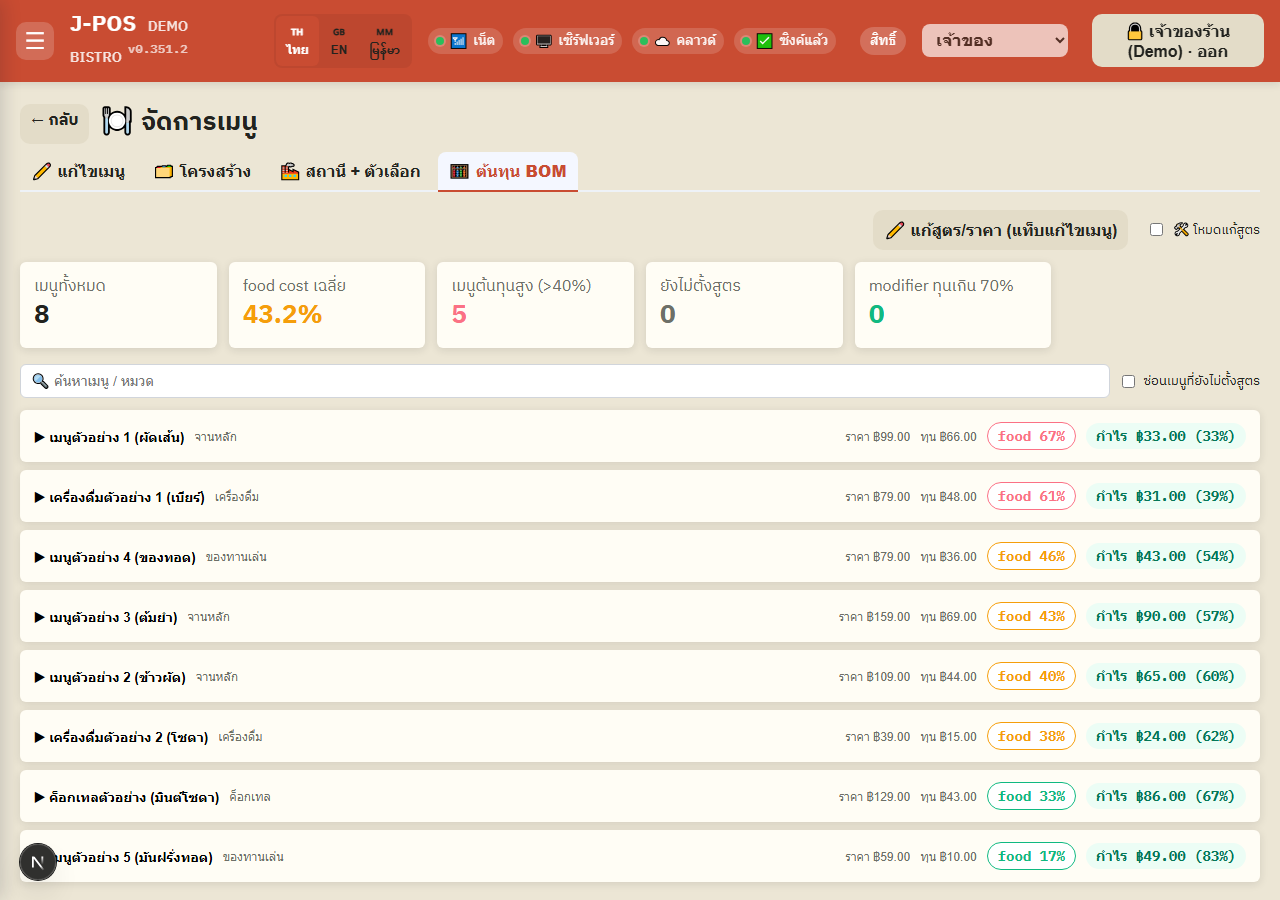
အပေါ်ရှိ ကတ်တန်းက အနှစ်ချုပ်ပြသည်: မီနူးစုစုပေါင်း၊ ဆိုင်တစ်ဆိုင်လုံးအတွက် ပျမ်းမျှ food cost %၊ ကုန်ကျစရိတ်များသော မီနူးအရေအတွက် (food cost > ရောင်းစျေး၏ 40%)၊ ချက်ပြုတ်နည်းလုံးဝမသတ်မှတ်ရသေးသော မီနူးအရေအတွက်၊ နှင့် ကိုယ်ပိုင်ဈေးနှုန်း၏ 70% ထက်ပို၍ ကုန်ကျစရိတ်ကုန်သော modifier အရေအတွက်
ပြင်ဆင်စနစ် ဖွင့်ထားစဉ် “ချက်ပြုတ်နည်းမသတ်မှတ်ရသေးပါ” ကတ်ကို နှိပ်၍ ချက်ပြုတ်နည်းမရှိသေးသည့် မီနူးများသာ ကျန်အောင် အောက်ရှိစာရင်းကို စစ်ထုတ်ပါ
ပုံအပြည့်ဖွင့်ရန် မီနူးတစ်ခုချင်းစီ၏ ကုန်ကျစရိတ်အသေးစိတ်ကို ကြည့်ခြင်း
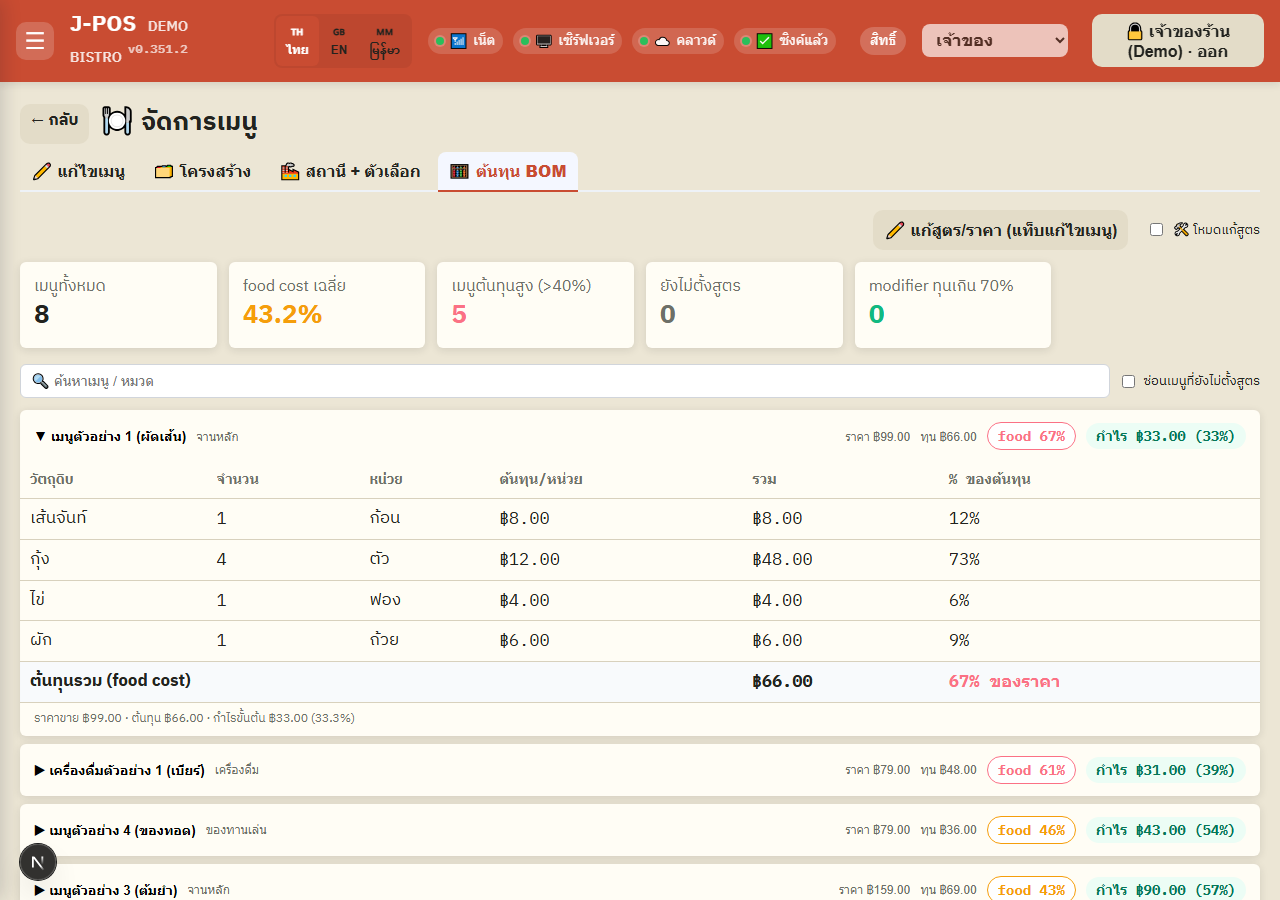
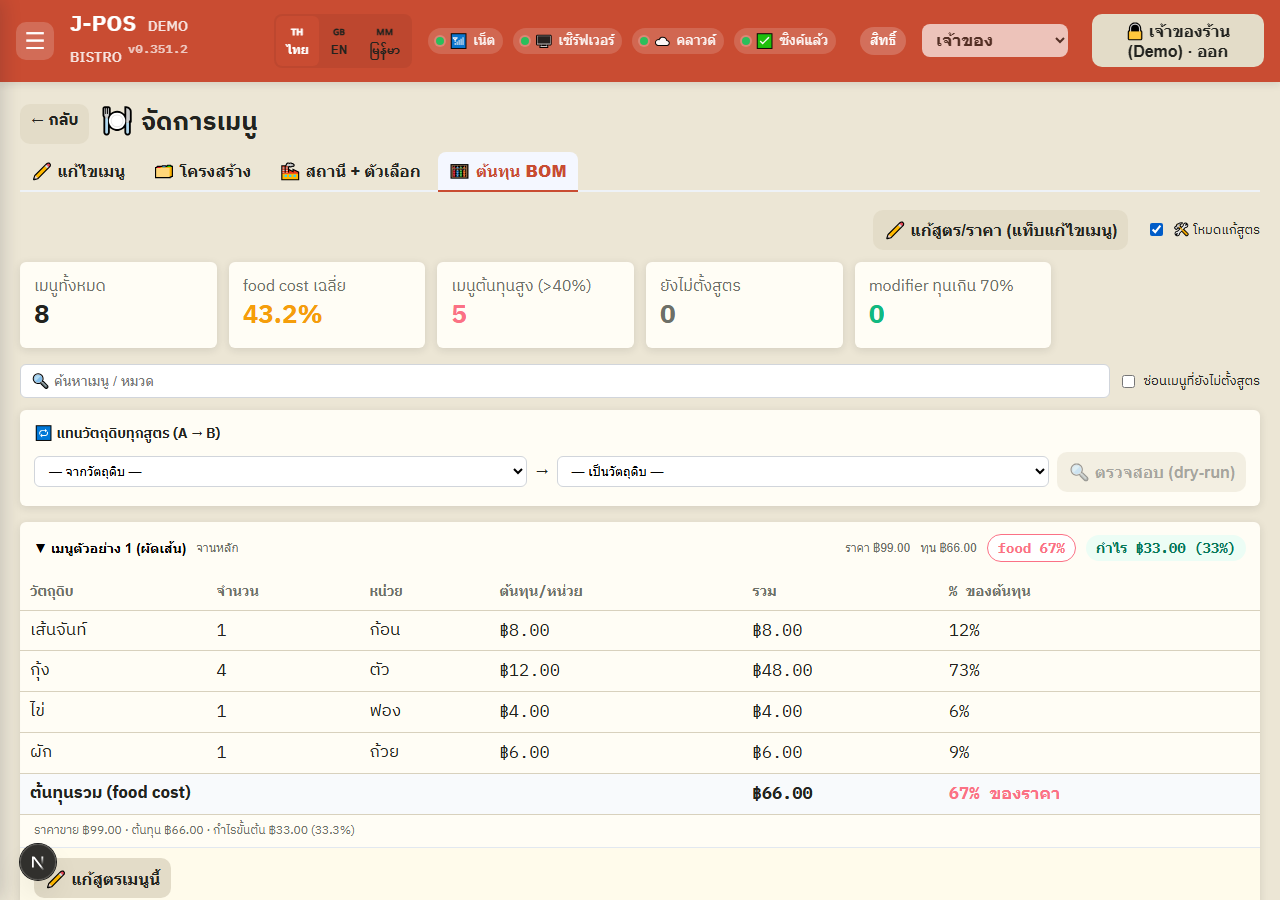
မီနူးအတန်းကို နှိပ်၍ ပါဝင်ပစ္စည်းအလိုက် ဇယားကို ချဲ့ကြည့်ပါ (ပမာဏ၊ ယူနစ်၊ ယူနစ်တစ်ခုစီ၏ကုန်ကျစရိတ်၊ စုစုပေါင်း၊ စုစုပေါင်းကုန်ကျစရိတ်၏ %) — ချက်ပြုတ်နည်း မသတ်မှတ်ရသေးသည့် မီနူးများတွင် ဂဏန်းများအစား “ချက်ပြုတ်နည်းမသတ်မှတ်ရသေးပါ” တံဆိပ်ပြပါမည်
မီနူးတွင် သုံးနိုင်သော modifier ရှိပါက ဖောက်သည်က သုံးနိုင်သော modifier အားလုံးကို တစ်ပြိုင်နက်ရွေးချယ်သည့် “worst” % ကို သီးခြားပြသမည် — modifier ကုန်ကျစရိတ်ကို မီနူး၏ အခြေခံကုန်ကျစရိတ်ထဲသို့ ဘယ်တော့မှ အလိုအလျောက်ပေါင်းထည့်မည်မဟုတ်ပါ၊ အမြဲသီးခြားဂဏန်းအဖြစ်သာ ပြသမည်
ပုံအပြည့်ဖွင့်ရန် BOM ကုန်ကျစရိတ်စာမျက်နှာမှ ချက်ပြုတ်နည်းကို ပြင်ဆင်ခြင်း (ချက်ပြုတ်နည်းပြင်ဆင်စနစ်)
menu.edit ခွင့်ပြုချက်ပါ ရှိပါက ညာဘက်အပေါ်ထောင့်တွင် “🛠️ ချက်ပြုတ်နည်းပြင်ဆင်စနစ်” switch ကိုတွေ့ရမည် (မူလပိတ်ထားသည်) — ဖွင့်ပြီးလျှင် မီနူးပြင်ခြင်းတဘ်သို့မပြောင်းဘဲ ဒီစာမျက်နှာမှတိုက်ရိုက် မီနူး (သို့) modifier ၏ ကိုယ်ပိုင်ချက်ပြုတ်နည်းကို ပြင်ဆင်နိုင်သည်
ချက်ပြုတ်နည်းပြင်ဆင်စနစ်တွင် “အခြားမီနူးမှ ချက်ပြုတ်နည်းကူးရန်” ခလုတ်ဖြင့် ရှိပြီးသား ချက်ပြုတ်နည်းရှိသော မီနူးကို ရွေးချယ်ကူးယူနိုင်သည် (အသစ်ရိုက်ရန်မလိုအောင်) — ချက်ပြုတ်နည်းဟောင်းရှိနှင့်ပြီးလျှင် ထပ်တင်ရေးမီ အတည်ပြုရန်မေးမည်
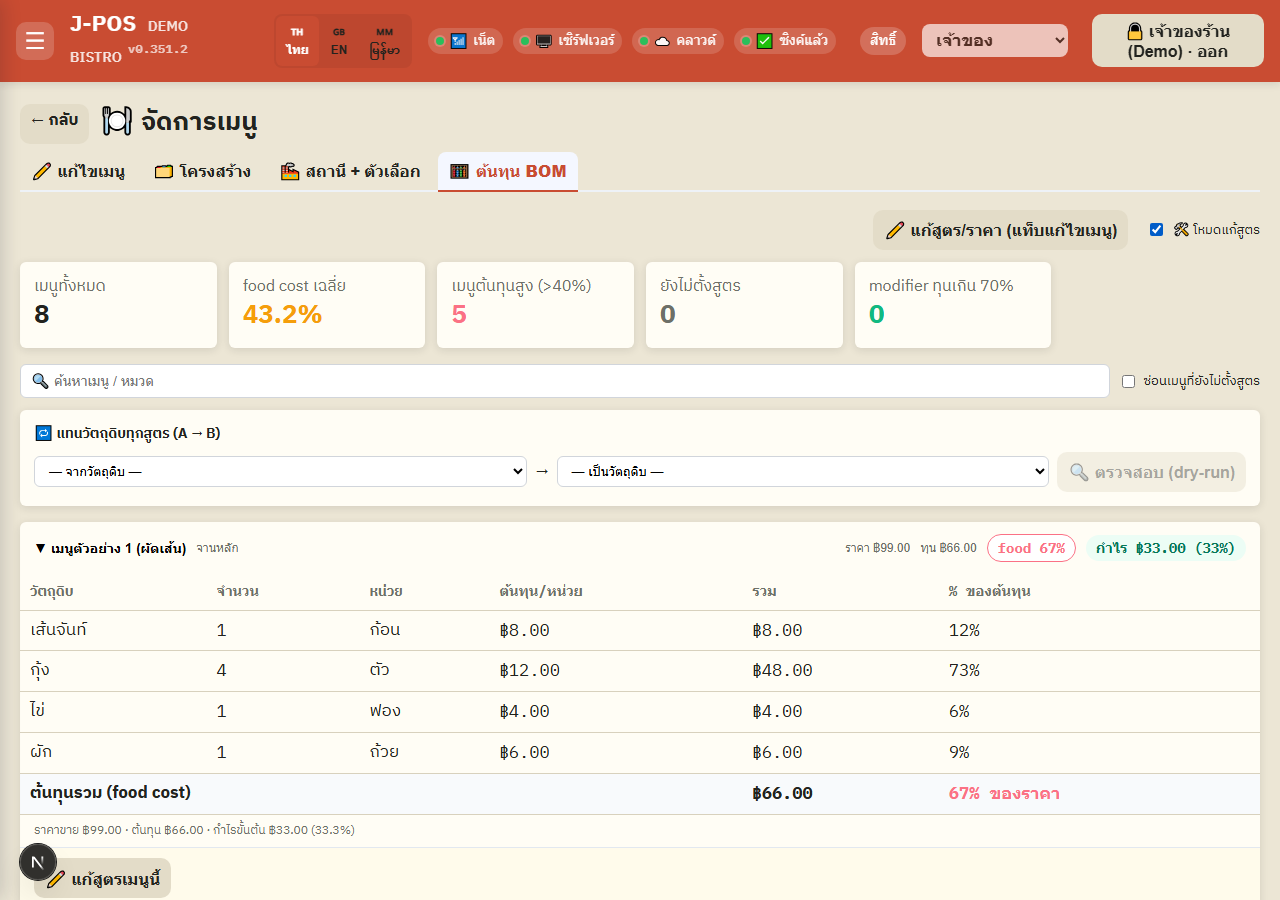
ပုံအပြည့်ဖွင့်ရန် ချက်ပြုတ်နည်းအားလုံးရှိ ပါဝင်ပစ္စည်းကို တစ်ပြိုင်နက်အစားထိုးခြင်း (A → B)
ချက်ပြုတ်နည်းပြင်ဆင်စနစ်တွင် “🔁 ချက်ပြုတ်နည်းအားလုံးရှိ ပါဝင်ပစ္စည်းအစားထိုးရန် (A → B)” ကတ်သို့ဆွဲချပြီး မူရင်း-ရည်မှန်းချက် ပါဝင်ပစ္စည်းကို ရွေးပါ၊ “🔍 စစ်ဆေးရန် (dry-run)” ကို အမြဲအရင်နှိပ်ပါ — စစ်ဆေးခြင်းမပြုဘဲ တိုက်ရိုက်အစားထိုးခွင့် ဘယ်တော့မှမပေးပါ
စစ်ဆေးရလဒ်ကို “အစားထိုးနိုင်မည်” (ယူနစ်ကိုက်ညီသည်) နှင့် “ယူနစ်မကိုက်ညီပါ — ကိုယ်တိုင်ပြင်ရန်လိုသည်” (ရည်မှန်းသည့် ပါဝင်ပစ္စည်းတွင် ကုန်လျှော့ယူနစ်မရှိသည့် ချက်ပြုတ်နည်းများ) ဟူ၍ ခွဲပြပါမည် — ဘေးကင်းသည့်အုပ်စုကိုသာ အစားထိုးရန် “✅ အစားထိုးမှုအတည်ပြုရန်” ကိုနှိပ်ပါ၊ မကိုက်ညီသည့်ချက်ပြုတ်နည်းများကို တစ်ခုချင်းကိုယ်တိုင်ပြင်ရမည်
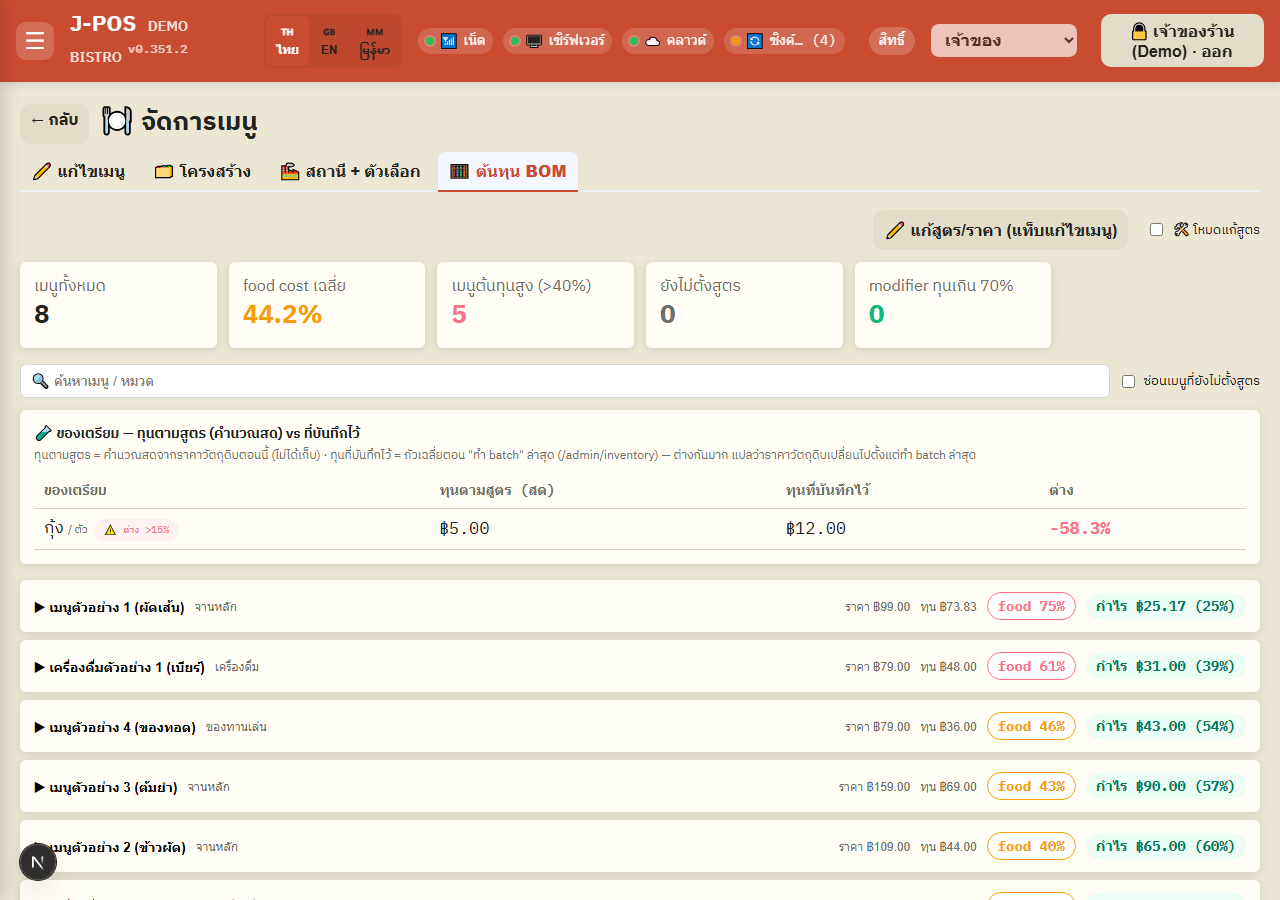
ပုံအပြည့်ဖွင့်ရန် ငေတြးပစ္စည်း (ကြိုတင်ပြင်ဆင်ထားသည့်ပစ္စည်း) — တွက်ချက်ထားသော ကုန်ကျစရိတ် vs မှတ်သွင်းထားသော ကုန်ကျစရိတ်
ဆိုင်တွင် ကိုယ်ပိုင်ချက်ပြုတ်နည်းရှိသော “ကြိုတင်ပြင်ဆင်ထားသည့်ပစ္စည်း” (ဥပမာ ကိုယ်တိုင်ပြုလုပ်သော ဆော့စ်) ရှိလျှင် “ချက်ပြုတ်နည်းအရ ကုန်ကျစရိတ် (ယခုပါဝင်ပစ္စည်းဈေးနှုန်းများအရ ချက်ချင်းတွက်ချက်ထားသည်)” နှင့် “မှတ်သွင်းထားသော ကုန်ကျစရိတ် (နောက်ဆုံး batch လုပ်စဉ်က ထွက်ပေါ်လာသော ပျမ်းမျှတန်ဖိုး၊ Stock စာမျက်နှာတွင်)” ကို နှိုင်းယှဉ်ဇယားပြပါမည်
15% ထက်ပိုကွာခြားပါက “⚠️ >15% ကွာခြားသည်” တံဆိပ်ဖြင့် သတိပေးမည် — ဆိုလိုသည်မှာ မှတ်သွင်းထားသော ကုန်ကျစရိတ်ကို ယခုပါဝင်ပစ္စည်းဈေးနှုန်းနှင့် ကိုက်ညီအောင် batch အသစ်ပြန်လုပ်သင့်ပြီဖြစ်သည်
ပုံအပြည့်ဖွင့်ရန်
အများဆုံးရှုပ်ထွေးတတ်သော အချက်များ
အုပ်စု/အမျိုးအစား ဖျက်ခြင်းကို ကာကွယ်ထား၊ မီနူးဖျက်ခြင်းကို မကာကွယ်ပါ
အထဲတွင် အမျိုးအစားရှိနေသေးသော “အုပ်စု” ကို ဖျက်ရန် စနစ်က ပိတ်ဆို့ထားသည် (“ဒီအုပ်စုတွင် အမျိုးအစားများ ကျန်ရှိနေသေးသည် — ဦးစွာရွှေ့ပါ (သို့) ဖျက်ပါ” ဟု ပေါ်လာမည်) နှင့် အထဲတွင် မီနူးရှိနေသေးသော “အမျိုးအစား” ကိုလည်း တူညီစွာပိတ်ဆို့ထားသည် (“ဒီအမျိုးအစားတွင် မီနူးများ ကျန်ရှိနေသေးသည် — ဦးစွာရွှေ့ပါ (သို့) ဖျက်ပါ”) — သို့သော် “မီနူး” တစ်ခုတည်းကို ဖျက်ခြင်းမှာ ဘရောင်ဇာ၏ အတည်ပြုမေးခွန်းမှလွဲ၍ မည်သည့်ကာကွယ်မှုမျှမရှိပါ — ဖျက်ပြီးလျှင် ပြန်ယူ၍မရသောကြောင့် မီနူးတစ်ခုချင်း (သို့) hulk delete ဖြင့် များစွာဖျက်ချိန် အထူးသတိပြုပါ
စတေးရှင်းဖျက်ခြင်းကို အုပ်စု/အမျိုးအစားနှင့် ဆန့်ကျင်ဘက်ကာကွယ်ထားသည်
မီနူးတစ်ခုမှ သုံးနေသေးသည့် စတေးရှင်း (Station) ကို ဖျက်၍မရပါ (🗑 ခလုတ်ကို နှိပ်၍မရအောင် ပိတ်ထားပြီး အသုံးပြုနေသည့် မီနူးအရေအတွက်ကို ပြသမည်) — အထက်ပါ မီနူးဖျက်ခြင်း၏ အပြုအမူနှင့် ဆန့်ကျင်ဘက်ဖြစ်သည်၊ မီနူးဖျက်ခြင်းသည် မည်သည့်အရာက ရည်ညွှန်းနေသည်ဖြစ်စေ အမြဲဖျက်ခွင့်ပြုသည်
မီနူးအမည်ထပ်နိုင်သည် — စနစ်က မစစ်ပေးပါ
အမြန်ထည့်ခြင်း (သို့) အသေးစိတ်ထည့်ခြင်း နှစ်ခုစလုံးတွင် ရှိပြီးသား မီနူးအမည်နှင့် အတိအကျတူသော အမည်ဖြင့် ဖန်တီး/ပြင်ဆင်နိုင်ပြီး သတိပေးချက် (သို့) ပိတ်ဆို့ခြင်း မရှိပါ — ထပ်နေခြင်းကို ရှောင်ကြဉ်လိုပါက ထည့်မီ အမည်ကို ကိုယ်တိုင်ရှာဖွေစစ်ဆေးပါ
ကုန်လျှော့ယူနစ် မကိုက်ညီပါက ချက်ပြုတ်နည်းအတန်းထည့်ချိန် ပိတ်ဆို့သည်
ပါဝင်ပစ္စည်း၏ ပင်မယူနစ်လည်းမဟုတ်၊ သတ်မှတ်ထားသော ကုန်လျှော့ယူနစ်လည်းမဟုတ်သော ယူနစ်ကို ရွေးချယ်ပါက “➕ ထည့်ရန်” ခလုတ်ကို လုံးဝနှိပ်၍မရအောင် ပိတ်ထားပြီး “ယူနစ် … သည် ပါဝင်ပစ္စည်း … နှင့် မကိုက်ညီပါ” ဟု အမှန်တကယ်သုံးနိုင်သော ယူနစ်များနှင့်အတူ ပြပါမည် — ယခင်က ဖြစ်ဖူးသော “တိတ်တဆိတ် ယူနစ်မှား ×1” ကုန်လျှော့မှု ချို့ယွင်းချက် ထပ်မဖြစ်စေရန် ကာကွယ်ထားခြင်းဖြစ်သည်
မီနူးမှတ်သွင်းခြင်းတစ်ကြိမ် တကယ်တမ်းမှာ တောင်းဆိုမှုနှစ်ခုခွဲထားသည်
မီနူးပြင်ခြင်းတဘ်ရှိ “💾 မှတ်သွင်းရန်” ခလုတ်သည် တောင်းဆိုမှုနှစ်ခုကို အစဉ်လိုက်ပို့သည်: ပထမတောင်းဆိုမှုက ထိုင်းအမည်/ဈေးနှုန်း/အမျိုးအစား/စတေးရှင်း/ရောင်းချသည့်အချိန်စသည်ကို မှတ်သွင်းသည်၊ ဒုတိယတောင်းဆိုမှုက EN/မြန်မာအမည်ကို သီးခြားမှတ်သွင်းသည် — ဒုတိယတောင်းဆိုမှု မအောင်မြင်ပါက (ဥပမာ အင်တာနက်ပြတ်တောက်သွားပါက) ထိုင်းအမည်နှင့်ဈေးနှုန်းကို မှတ်သွင်းပြီးသားဖြစ်နေမည် သို့သော် EN/မြန်မာအမည်ကို မမှတ်သွင်းရသေးပါ — “အခြားဘာသာစကားအမည် မှတ်သွင်းမှု မအောင်မြင်ပါ” ဟု ပြပြီး ထပ်မံမှတ်သွင်းရန်လိုမည်
မီနူးတစ်ခုချင်း၏ ကုန်ကျစရိတ်အတွက် cost.view လိုအပ်သည်
“✏️ မီနူးပြင်ခြင်း” တဘ်ရှိ ပြင်ဆင်ရေးစာမျက်နှာနှင့် “🗂️ ဖွဲ့စည်းပုံ” တဘ်၏ ပြင်ဆင်ရေးပန်နယ်တွင် menu.edit တစ်ခုတည်းရှိသူသည် ချက်ပြုတ်နည်းကို ပုံမှန်ပြင်နိုင်သော်လည်း ကုန်ကျစရိတ်ကိန်းဂဏန်းအားလုံး (ပါဝင်ပစ္စည်းအလိုက်၊ အတန်းအလိုက်နှင့် မီနူးစုစုပေါင်း) ကို ••• ဟုပြပြီး အမြတ် % ကို မပြပါ — ရောင်းစျေးကိုမူ ပုံမှန်မြင်ရသည် — cost.view မရှိပါက “🧮 BOM ကုန်ကျစရိတ်” တဘ် (ဆိုင်တစ်ဆိုင်လုံးခြုံငုံသုံးသပ်ချက် + ပါဝင်ပစ္စည်းအလိုက်ခွဲခြမ်းစိတ်ဖြာမှု) ကို လုံးဝမပြပါ
ခွင့်ပြုချက်မရှိဘဲ ?tab=bom လင့်ခ်တိုက်ရိုက်ဝင်ခြင်း — တိတ်တဆိတ်ပြန်ပို့သည်
cost.view ခွင့်ပြုချက်မရှိသော အကောင့်ဖြင့် /admin/menu?tab=bom ကိုဖွင့်ပါက ခွင့်ပြုချက်မရှိကြောင်း မည်သည့်စာသားမျှ မပြပါ — “✏️ မီနူးပြင်ခြင်း” တဘ်ကို တိတ်တဆိတ်ပြန်ပြသည် (အကြောင်းမှာ ထိုတဘ်တစ်ခုတည်းသာ ဝင်ရောက်ခွင့် သေချာစိတ်ချရသောကြောင့်ဖြစ်သည်)
modifier အကျုံးဝင်မှု: exclude ကအမြဲအနိုင်ရ၊ မီနူး/အမျိုးအစား/အုပ်စု ပေါင်းစည်းမှုက စတေးရှင်းကို အနိုင်ယူသည်
modifier ကို မီနူးမည်သည်နှင့် သုံးနိုင်သည်ကို ဆုံးဖြတ်သည့်အစီအစဉ်: (၁) မီနူးသည် “🚫 ဤမီနူးများနှင့် မပေါင်းစည်းနိုင်ပါ” ထဲတွင်ရှိလျှင် — လုံးဝသုံး၍မရပါ၊ အမျိုးအစား/အုပ်စုတစ်ခုလုံး ထည့်ထားသော်လည်း ဒါကအမြဲအနိုင်ရသည် (၂) ချန်လှပ်ခြင်းမခံရပါက “ဤမီနူး/အမျိုးအစား/အုပ်စုသာ” တစ်ခုခုကို သတ်မှတ်ထားပါက (ပေါင်းစည်းမှု — သုံးခုစလုံးနှင့်ကိုက်ရန်မလိုပါ) — ဒီအကျုံးဝင်မှုက စတေးရှင်းစစ်ထုတ်မှုကို လုံးဝအစားထိုးမည်၊ ထပ်ဆင့်စစ်ထုတ်ခြင်းမဟုတ်ပါ (၃) သုံးမျိုးလုံး မသတ်မှတ်ထားပါက — ရိုးရှင်းသောစတေးရှင်းစစ်ထုတ်မှုသို့ ပြန်ကျသွားမည်
ရောင်းချသည့်အချိန်/ရက်စွဲ/ရက်များသည် “သို့မဟုတ်” မဟုတ်ဘဲ “နှင့်” အဖြစ် ပေါင်းစည်းသည်
ရောင်းချသည့်အချိန်၊ ရောင်းချသည့်ရက်စွဲအပိုင်းအခြား၊ နှင့် သီးခြားရောင်းချသည့်ရက်များကို တစ်ပြိုင်နက် သတ်မှတ်ထားပါက အားလုံးနှင့် ကိုက်ညီမှသာ (AND) မီနူးကို မှာယူနိုင်မည်၊ တစ်ခုတည်းနှင့်ကိုက်ရုံနှင့် မလုံလောက်ပါ — အပတ်စဉ်ရက် မည်သည့်ရက်မျှ မရွေးခြင်းသည် ရောင်းရန်ပိတ်ခြင်းမဟုတ်ဘဲ နေ့တိုင်းမှာယူနိုင်ခြင်း (မူလတန်ဖိုး) ကိုဆိုလိုသည်
ပါဝင်ပစ္စည်း A→B အစားထိုးရန် dry-run ကို အမြဲအရင်လုပ်ရမည်
BOM ကုန်ကျစရိတ်စာမျက်နှာသည် ချက်ပြုတ်နည်းအားလုံးရှိ ပါဝင်ပစ္စည်းကို ချက်ချင်းအစားထိုးခွင့် ဘယ်တော့မှမပေးပါ — မည်သည့်ချက်ပြုတ်နည်းများကို ဘေးကင်းစွာအစားထိုးနိုင်သည် (ယူနစ်ကိုက်ညီသည်) နှင့် မည်သည့်ချက်ပြုတ်နည်းများကို ကိုယ်တိုင်ပြင်ရန်လိုသည် (ယူနစ်မကိုက်ညီပါ) ကို ကြည့်ရန် “🔍 စစ်ဆေးရန် (dry-run)” ကို အရင်နှိပ်ရမည် — အတည်ပြုချက်သည် ဘေးကင်းသည့်အုပ်စုကိုသာ အကျုံးဝင်စေမည်